iD2: 快速入门指南
本指南介绍从连接和设置音频接口到完成首次录音的步骤。
iD2 是一款用于录制麦克风、线路电平音源和乐器的音频接口,提供独立的扬声器与耳机监听控制。它通过 USB 连接电脑,并提供光纤数字输入以扩展通道。主要输入和监听功能可直接在硬件上操作,Mixer、Smartgain、RoomTune、路由及处理功能则可在 iD Control 中使用。首次使用前请阅读 安全、保修与维修服务 部分,并从较低的扬声器和耳机音量开始。
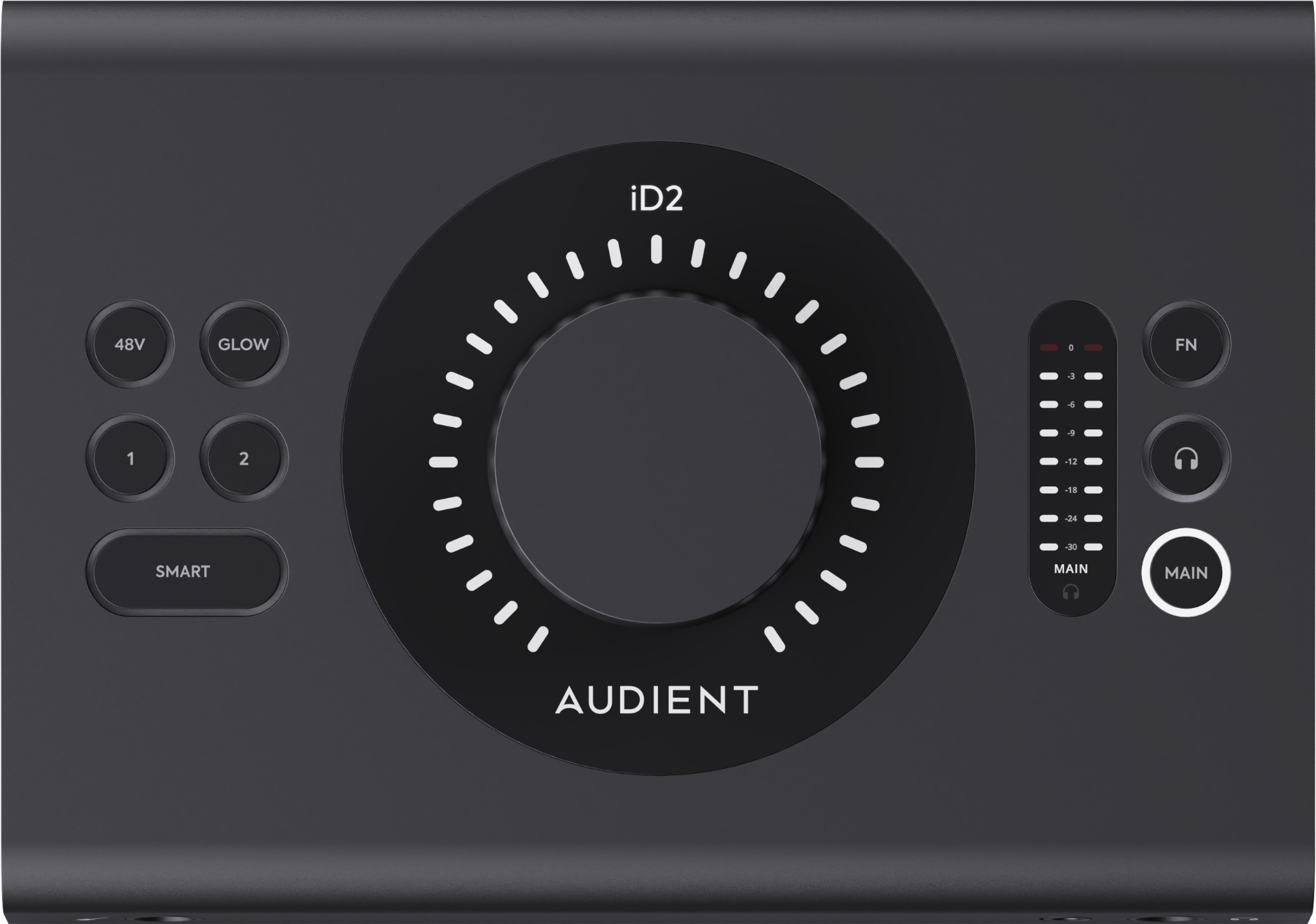
主要功能
- 2 个 Audient Console Mic Preamps
- 1 个用于吉他或贝斯的 JFET 乐器输入
- Main 和 ALT 扬声器输出
- 1 路可独立调节电平的耳机信号通路,连接两个耳机插孔
- ADAT 或 S/PDIF 光纤数字输入
- Smartgain 自动增益设置
- iD Control Mixer 和 2 组用于独立监听平衡的 Independent Mixes
- RoomTune Monitor Correction
- Audio Loopback
硬件概览
前面板和后面板
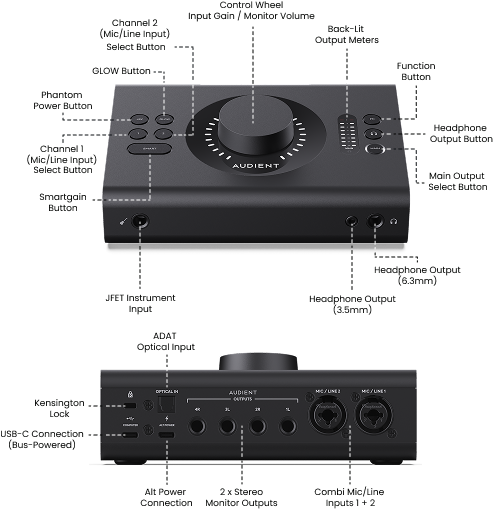
iD2 配备 2 个采用组合插孔的 Audient Console Mic Preamps,并提供 1 个 JFET 乐器输入。连接乐器输入时,它会优先于模拟 Input 1 使用。
大型 Control Wheel 的作用取决于当前选定的功能,可调节监听或耳机电平以及输入增益。Control Wheel 周围的 LED 灯环显示当前设置。
iD2 提供 Main 和 ALT 两组立体声扬声器输出。它还有 1 路可独立控制电平的耳机信号通路 HP1,同时为 6.3 mm 和 3.5 mm 两个耳机插孔供声。
光纤数字输入可工作在 ADAT 或 S/PDIF 模式。在 ADAT 模式下,数字输入通道最多为 8 路,具体数量取决于采样率。
在常见设置中,麦克风、乐器或光纤输入的音频送入电脑进行录制,电脑播放的音频则返回 iD2 进行监听。您可以通过 Main、ALT 或 HP1 聆听,并在 iD Control Mixer 中调整所需的监听平衡。
包装内物品
- iD2 音频接口
- 1 m USB-C 转 USB-C 线缆
系统要求
支持的操作系统:macOS 12 或更高版本;Windows 10 或更高版本。使用随附的 USB-C 线缆连接设备。Audient Control Software Installer 可按以下说明从 Audient Resource Centre (ARC) 获取。
处理器和内存最低要求:
- macOS: Intel CPU 或 Apple Silicon,至少 1 GB RAM。
- Windows: 1.6 GHz Intel Core 2、同等性能的 AMD 处理器或 ARM 处理器,至少 1 GB RAM。
安装 iD Control
iD Control 包含在 Audient Control Software Installer 中。iD2 的最新软件可从 Audient Resource Centre (ARC) 获取。
- 访问 https://arc.audient.com 并登录 ARC 账户。如果尚未拥有账户,请先创建账户。
- 如果尚未注册 iD2,请按照屏幕上的提示在 ARC 中注册产品。
- 在 ARC 账户中打开已注册的产品,下载适用于您操作系统的 Audient Control Software Installer。
- 开始安装前,请保存工作内容并关闭正在运行的 DAW 或其他音频应用程序。
- 运行下载的安装程序,并按照屏幕提示完成安装。
- 按照下一节的说明连接 iD2 并为其供电,然后打开 iD Control,确认软件已识别该音频接口。
如果产品注册或软件安装遇到问题,请访问 Audient Help Desk:https://support.audient.com。
iD2 供电与重启
通过 USB-C COMPUTER 接口将 iD2 连接到电脑。使用 USB 总线供电时,请选择能够提供 5 V / 1.5 A (7.5 W) 电源的端口。如果电脑无法提供足够的总线电力,也可以通过独立的 USB-C 电源接口连接外部 5 V 电源。
iD2 上电后,初始化期间 Control Wheel 周围的 LED 灯环会闪烁两次。
如需关闭 iD2,请先关闭连接的有源音箱,再拔下供电用的 USB 线缆。如果连接了 ALT POWER,也必须断开这一电源;仅拔掉 COMPUTER 连接并不会完全切断供电。
如需重启 iD2,请先关闭有源音箱,断开包括 ALT POWER 在内的所有正在供电的 USB 连接。重新接通电源及 COMPUTER 连接,最后再打开音箱。
连接有源监听音箱及电源操作
连接或断开有源监听音箱前,请先关闭音箱电源并切断 iD2 的供电。使用合适的音频线缆,将 Main 监听输出连接到音箱。第二对音箱可连接至 ALT 输出。确认所有连接牢固后,先为 iD2 供电,最后再打开音箱。
开机
- 打开电脑并为 iD2 供电。
- 最后打开有源监听音箱。
- 将监听输出音量调低,然后逐渐增加至舒适的聆听音量。
录音设置
连接耳机,或按照上述说明设置有源监听音箱。在已安装 iD Control 且 iD2 已连接电脑的情况下,按以下步骤录音:
- 将麦克风或线路电平音源连接至 Input 1 或 2,也可以将吉他或贝斯连接至 JFET 乐器输入。连接乐器输入后,该输入将取代模拟 Input 1。
- 如果麦克风需要 +48 V 幻象供电,请选择对应的 Mic/Line 输入并开启 +48 V。
- 以预计录音时的最大音量演唱、讲话或演奏。使用 Control Wheel 设置 Input Gain,或运行 Smartgain 自动设定。查看 iD Control 或 DAW 轨道上的输入电平表,确认有信号且未发生削波。
- 在 DAW 中选择 iD2 作为音频输入和输出设备。创建单声道音频轨道,选择音源接入的输入通道,并将该轨道路由到所需的立体声播放输出。
- 参照下文选择监听方式。如果通过 iD Control 监听,请调高输入通道推子,确认所选音箱或耳机输出接收到了所需的混音。如果通过 DAW 监听,请使用轨道的输入监听功能,避免同一信号被重复监听。先将聆听音量设低,再逐渐调高。
- 将单声道轨道设为录音待命,进行一小段试录。停止录音后,通过所选音箱或耳机播放检查。如果听不到声音,请在正式录音前检查 DAW 轨道输出路由、iD Control 中的播放通道,以及当前选择的监听输出。
选择监听方式
通过 iD Control 监听: 音频接口的低延迟监听通路使您无需先将实时麦克风或乐器信号送入 DAW 再返回,就能同时听到输入信号和电脑播放的声音。保持 DAW 轨道处于录音待命状态,但关闭该轨道的软件输入监听。iD Control Mixer 的通道推子只调整监听平衡,不会改变 DAW 实际录制的输入电平。
通过 DAW 监听: 如果演奏时需要听到 DAW 插件的处理效果,请选择这种方式。启用轨道的输入监听,并选择既能控制延迟又不引起爆音或掉音的缓冲区大小。避免同时通过 iD Control 监听同一个实时输入,否则可能听到重叠、空洞或略有延迟的声音。有关各录音软件的设置,请参阅“DAW 设置”。