iD2: クイックスタートガイド
このガイドでは、接続と設定から最初の録音までの手順を説明します。
iD2は、マイク、ラインレベルの音源、楽器を録音するためのオーディオインターフェースです。スピーカーとヘッドフォンのモニタリングを個別に調整できます。USBでコンピューターに接続し、追加チャンネル用の光デジタル入力も備えています。入力やモニタリングの主な操作は本体から直接行えます。Mixer、Smartgain、RoomTune、ルーティング、信号処理はiD Controlから利用できます。初めて使用する前に「安全上の注意、保証、サービス」を読み、スピーカーとヘッドフォンの音量を下げた状態から始めてください。
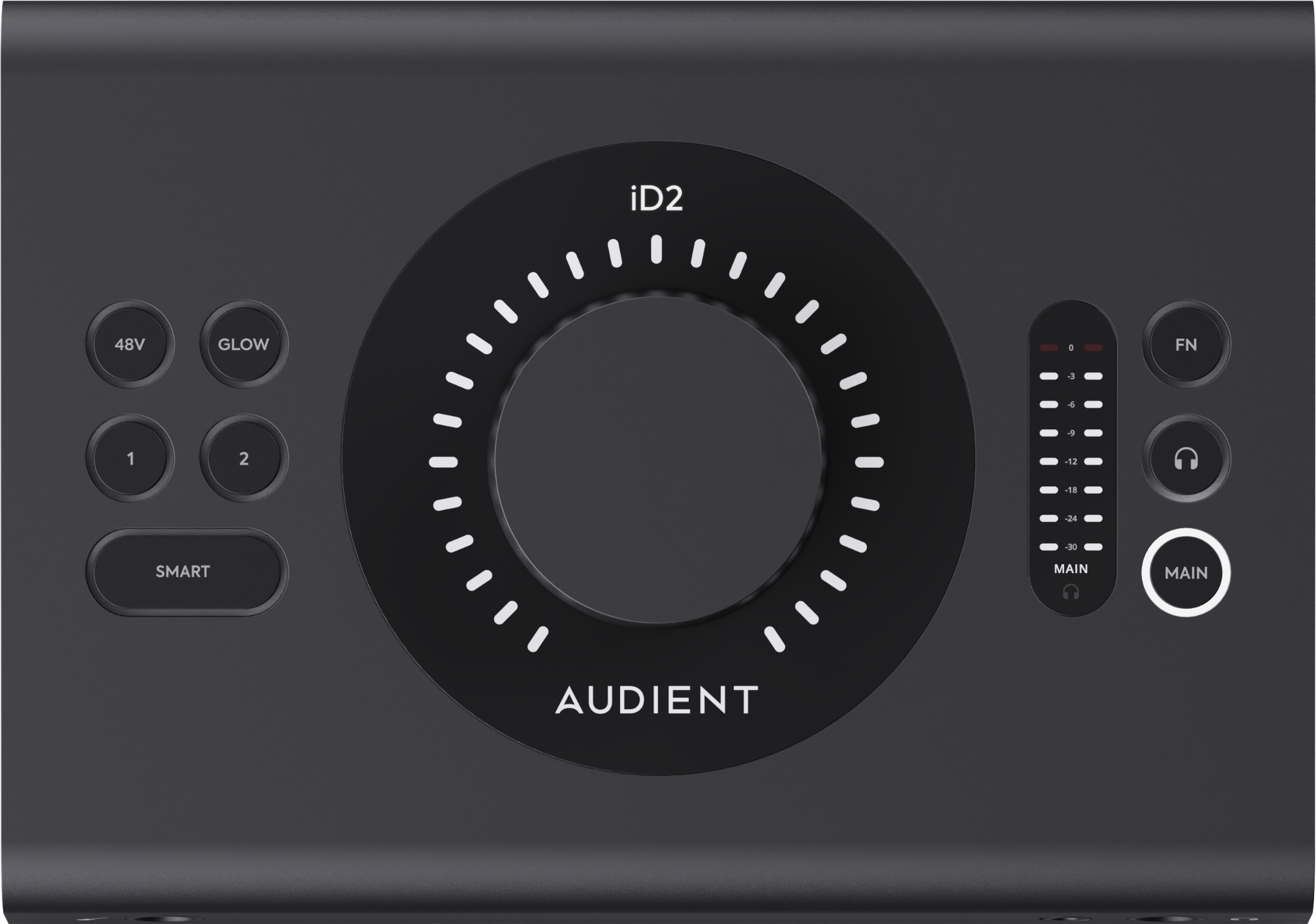
主な特長
- Audient Console Mic Preamps×2
- ギターまたはベース用JFET楽器入力×1
- MainおよびALTスピーカー出力
- 2つのヘッドフォン端子に共通の信号を送る、独立して音量調整可能なヘッドフォン経路×1
- ADATまたはS/PDIF対応の光入力
- Smartgainによる自動ゲイン設定
- iD ControlのMixerと、演奏者やヘッドフォン向けに別々のモニターミックスを作成できるIndependent Mixes×2
- RoomTuneによるモニター補正
- オーディオループバック(Loopback)
ハードウェアの概要
前面パネルと背面パネル
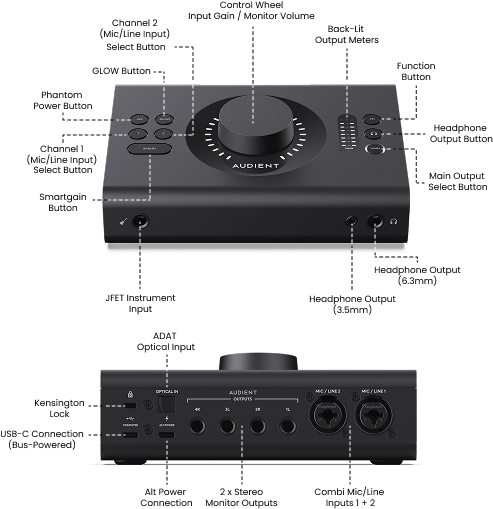
iD2には、コンボ端子を備えたAudient Console Mic Preampsが2つ搭載されています。JFET楽器入力もあり、使用するとアナログInput 1より優先されます。
大きなControl Wheelは、選択した操作内容に応じて機能が変わります。モニターまたはヘッドフォンの音量と入力ゲインを調整できます。Control Wheelの周囲にあるLEDリングには、現在の設定が表示されます。
iD2には、MainとALTの2系統のステレオスピーカー出力があります。また、独立して音量を調整できるヘッドフォン経路HP1が1系統あり、6.3 mm端子と3.5 mm端子の両方に信号を送ります。
光デジタル入力はADATまたはS/PDIFモードで動作します。ADATモードでは、サンプルレートに応じて最大8チャンネルのデジタル入力を利用できます。
一般的な構成では、マイク、楽器、光入力からの信号が録音用にコンピューターへ送られ、コンピューターの再生音がモニタリング用にiD2へ戻ります。MainまたはALTのスピーカー出力、あるいはHP1から音を聴き、iD ControlのMixerで必要なバランスに調整できます。
同梱品
- iD2オーディオインターフェース
- 1 m の USB-C–USB-C ケーブル
システム要件
対応OS:macOS 12以降、Windows 10以降。付属のUSB-Cケーブルでインターフェースを接続してください。Audient Control Software Installerは、以下の手順に従ってAudient Resource Centre(ARC)から入手できます。
プロセッサーとメモリの最小要件:
- macOS: Intel CPU または Apple Silicon、RAM 1 GB 以上。
- Windows: 1.6 GHz の Intel Core 2、同等の AMD プロセッサー、または ARM プロセッサー。RAM 1 GB 以上。
iD Controlのインストール
iD Controlは、Audient Control Software Installerに含まれています。iD2用の最新ソフトウェアは、Audient Resource Centre(ARC)から入手できます。
- https://arc.audient.com にアクセスし、ARCアカウントにサインインします。アカウントをお持ちでない場合は、先に作成してください。
- iD2をARCに登録していない場合は、画面の案内に従って登録します。
- ARCアカウントで登録済みの製品を開き、お使いのオペレーティングシステムに対応するAudient Control Software Installerをダウンロードします。
- インストールを始める前に作業内容を保存し、起動中のDAWやその他のオーディオアプリケーションを終了します。
- ダウンロードしたインストーラーを起動し、画面の案内に従ってインストールを完了します。
- 次のセクションに従ってiD2を接続して電源を入れ、iD Controlを起動してインターフェースが認識されていることを確認します。
製品登録やソフトウェアのインストールで問題が発生した場合は、Audient Help Desk(https://support.audient.com)をご覧ください。
iD2の電源操作
USB-C端子のCOMPUTERにiD2を接続します。USBバスパワーで使用する場合は、5 V / 1.5 A(7.5 W)を供給できるポートを使用してください。コンピューターから十分な電力が供給されない場合は、独立したUSB-C電源端子に外部5 V電源を接続して使用できます。
iD2の電源が入ると、初期化中にControl Wheelの周囲のLEDリングが2回点滅します。
iD2の電源を切るには、まず接続したパワードスピーカーの電源を切り、給電用USBケーブルを取り外します。ALT POWERを接続している場合は、その電源も取り外してください。COMPUTERケーブルを抜くだけでは給電は停止しません。
iD2を再起動するには、接続したパワードスピーカーの電源を切り、ALT POWERを使用している場合はそれも含め、給電中のすべてのUSB電源接続を取り外します。電源とCOMPUTER接続を戻してから、最後にスピーカーの電源を入れてください。
スタジオモニターの接続と電源操作
パワードモニターを接続または取り外す前に、スピーカーとiD2の電源を切ってください。適切なオーディオケーブルでMainモニター出力をスピーカーに接続します。2組目のスピーカーはALT出力に接続できます。すべての接続を確認したら、iD2の電源を入れ、スピーカーの電源は最後に入れます。
電源を入れる
- コンピューターの電源を入れ、iD2の電源を入れます。
- パワードモニターの電源は最後に入れます。
- モニター出力の音量を下げた状態から始め、快適な音量になるまで徐々に上げます。
録音の準備
ヘッドフォンを接続するか、前述の手順でパワードモニターを準備します。iD Controlをインストールし、iD2をコンピューターに接続したら、次の手順で録音します。
- マイクまたはラインレベルの音源をInput 1または2に接続します。ギターやベースはJFET楽器入力に接続します。JFET楽器入力を接続すると、アナログInput 1の代わりにその信号が使用されます。
- マイクが+48 Vファンタム電源を必要とする場合は、該当するMic/Line入力を選択して+48 Vを有効にします。
- 録音時に想定される最大の音量で演奏または歌唱します。Control WheelでInput Gainを調整するか、Smartgainで自動設定してください。iD ControlまたはDAWトラックの入力メーターを確認し、信号が届いていてクリッピングしていないことを確かめます。
- DAWのオーディオ入力デバイスと出力デバイスの両方にiD2を選択します。モノラルのオーディオトラックを作成し、音源を接続した入力を選んで、目的のステレオ再生出力へルーティングします。
- 以下の説明を参考にモニタリング方法を選びます。iD Control経由で聴く場合は、入力チャンネルのフェーダーを上げ、選択したスピーカーまたはヘッドフォン出力に目的のミックスが送られていることを確認します。DAW経由で聴く場合は、同じ音を二重に聴かないようにDAWトラックの入力モニタリングを使用します。最初は小さい音量に設定し、徐々に上げてください。
- モノラルトラックを録音待機状態にして短いテスト録音を行います。録音を停止し、選択したスピーカーまたはヘッドフォンで再生してください。音が聞こえない場合は、本番録音の前にDAWトラックの出力ルーティング、iD Controlの再生チャンネル、選択したモニター出力を確認します。
モニタリング方法の選び方
iD Control経由のモニタリング:インターフェースの低レイテンシー・モニタリング経路を使うと、入力信号をいったんDAWに通さずに、マイクや楽器の生音とコンピューターからの再生音を一緒に聴けます。DAWトラックは録音待機状態のまま、ソフトウェア入力モニタリングをオフにしてください。iD ControlのMixerで調整するのはモニターミックスのバランスであり、各フェーダーはDAWに録音される入力レベルを変更しません。
DAW経由のモニタリング:演奏や歌唱中に録音ソフトウェアのプラグインの音を聴きたい場合に選びます。トラックの入力モニタリングをオンにし、クリックノイズや音切れを起こさず遅延を抑えられるバッファーサイズに設定してください。同じ入力をiD Control経由でも同時にモニターすると、音が二重になったり、こもったり、少し遅れて聞こえたりするため避けてください。各DAWの設定は「DAWの設定」で説明します。