iD2: Guida rapida
Questa guida ti accompagna dalla configurazione alla prima registrazione.
iD2 è un'interfaccia audio per registrare microfoni, sorgenti a livello di linea e strumenti, con controlli di monitoraggio separati per monitor e cuffie. Si collega al computer tramite USB e offre un ingresso digitale ottico per canali aggiuntivi. L'hardware permette di accedere direttamente ai controlli degli ingressi e del monitoraggio. Mixer, Smartgain, RoomTune, routing ed elaborazione sono disponibili in iD Control. Prima del primo utilizzo, leggi la sezione Sicurezza, garanzia e assistenza e inizia con i livelli dei monitor e delle cuffie abbassati.
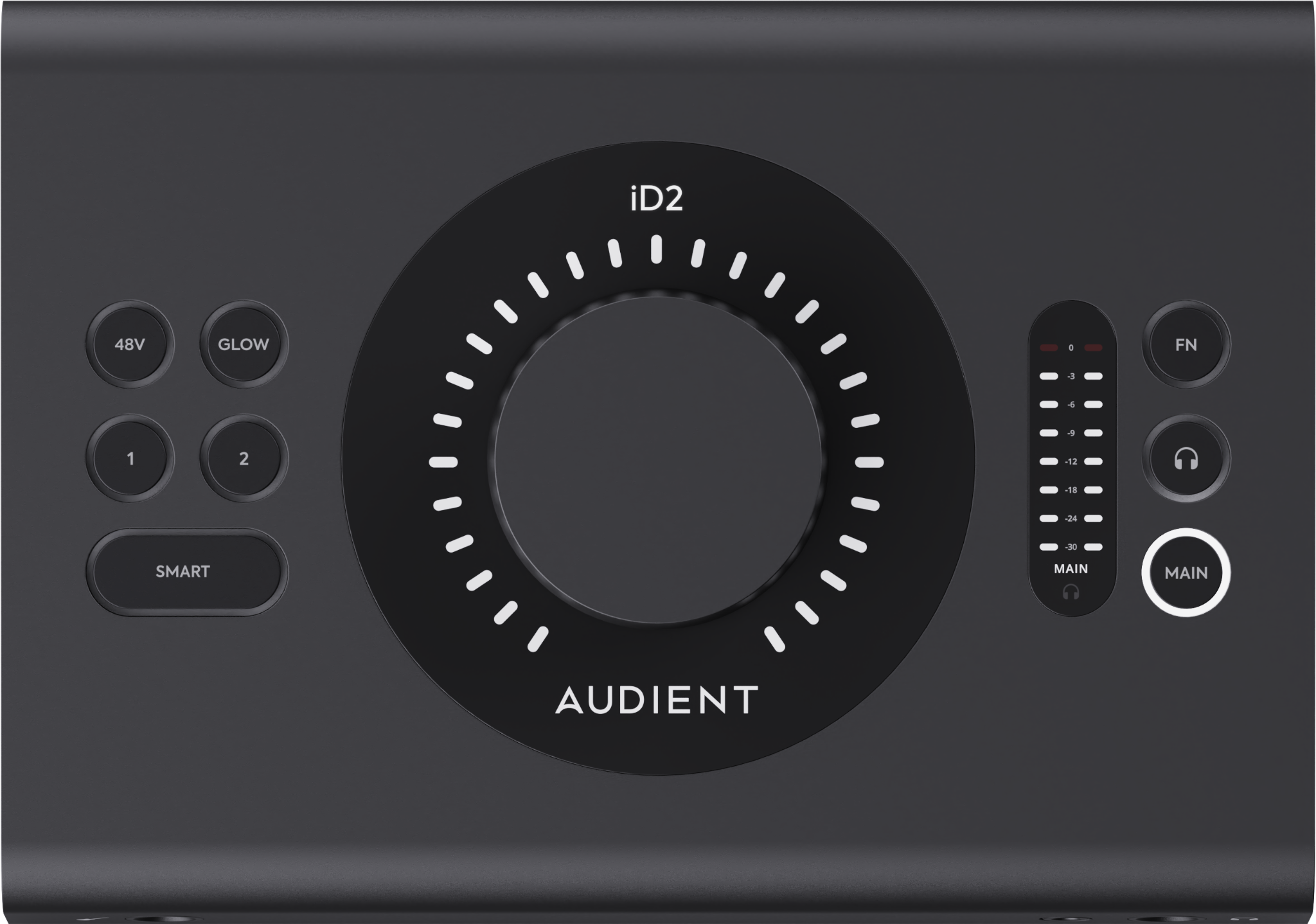
In breve
- 2 preamplificatori Audient Console Mic Preamps
- 1 ingresso strumento JFET per chitarra o basso
- Uscite monitor Main e ALT
- 1 percorso cuffie a controllo indipendente che alimenta due prese cuffie
- Ingresso ottico ADAT o S/PDIF
- Impostazione automatica del guadagno con Smartgain
- Mixer di iD Control e 2 Independent Mixes per mix di ascolto distinti per musicisti e cuffie
- Correzione dei monitor RoomTune
- Audio Loopback
Panoramica dell'hardware
Pannelli anteriore e posteriore
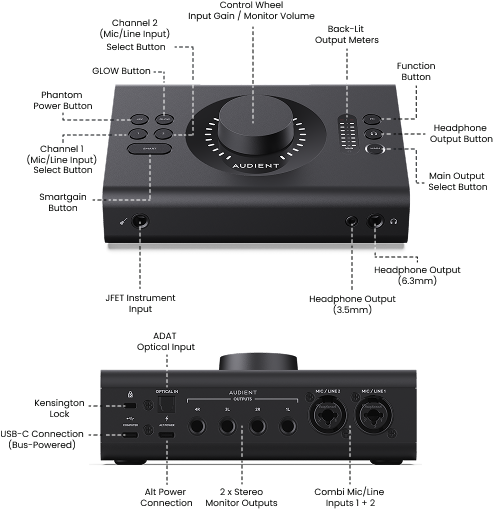
iD2 dispone di due preamplificatori Audient Console Mic Preamps con ingressi combo. È presente anche un ingresso strumento JFET che, quando utilizzato, ha la precedenza sull'ingresso analogico Input 1.
La grande manopola Control Wheel cambia funzione in base al parametro selezionato. Permette di regolare il livello dei monitor o delle cuffie e il guadagno in ingresso. L'anello LED attorno alla Control Wheel mostra l'impostazione corrente.
iD2 offre due destinazioni stereo per i monitor: Main e ALT. Dispone inoltre di un unico percorso cuffie a controllo indipendente, HP1, che alimenta entrambe le prese cuffie da 6,3 mm e 3,5 mm.
L'ingresso digitale ottico può funzionare in modalità ADAT o S/PDIF. In modalità ADAT sono disponibili fino a otto canali di ingresso digitali, in base alla frequenza di campionamento.
In una configurazione tipica, i segnali dei microfoni, dello strumento o dell'ingresso ottico vengono inviati al computer per la registrazione, mentre l'audio riprodotto dal computer torna a iD2 per il monitoraggio. Puoi ascoltare tramite le uscite Main o ALT oppure HP1 e usare il Mixer di iD Control per creare il bilanciamento desiderato.
Contenuto della confezione
- Interfaccia audio iD2
- Cavo USB-C–USB-C da 1 m
Requisiti di sistema
Sistemi operativi supportati: macOS 12 o successivo; Windows 10 o successivo. Collega l’interfaccia via USB utilizzando il cavo USB-C fornito. Audient Control Software Installer è disponibile nell’Audient Resource Centre (ARC), come descritto qui sotto.
Requisiti minimi di processore e memoria:
- macOS: processore Intel o Apple Silicon; almeno 1 GB di RAM.
- Windows: Intel Core 2 a 1,6 GHz, processore AMD equivalente o ARM; almeno 1 GB di RAM.
Installazione di iD Control
iD Control è incluso nel programma Audient Control Software Installer. La versione più recente del software per iD2 è disponibile nell’Audient Resource Centre (ARC).
- Vai su https://arc.audient.com e accedi al tuo account ARC. Se non ne hai ancora uno, crealo prima di procedere.
- Registra il tuo iD2 in ARC, se non l’hai già fatto. Segui le istruzioni visualizzate sullo schermo.
- Apri la pagina del prodotto registrato nel tuo account ARC e scarica Audient Control Software Installer per il tuo sistema operativo.
- Salva il lavoro e chiudi tutte le DAW e le altre applicazioni audio prima di iniziare l’installazione.
- Apri il programma di installazione scaricato e segui le istruzioni sullo schermo fino al completamento.
- Collega e accendi iD2 come descritto nella sezione successiva; quindi apri iD Control e verifica che l’interfaccia venga riconosciuta.
Se hai difficoltà a registrare il prodotto o installare il software, consulta il centro assistenza Audient all’indirizzo https://support.audient.com.
Accensione e spegnimento d’iD2
Collega iD2 al computer tramite la porta USB-C COMPUTER. Per l’alimentazione via USB, utilizza una porta in grado di fornire 5 V / 1,5 A (7,5 W). Se il computer non fornisce abbastanza corrente, puoi alimentare iD2 con un alimentatore esterno da 5 V attraverso la porta USB-C di alimentazione separata.
Quando iD2 si accende, l’anello LED intorno al Control Wheel pulsa due volte durante l’inizializzazione dell’interfaccia.
Per spegnere iD2, spegni prima i monitor attivi collegati e poi scollega il cavo USB che fornisce alimentazione. Se è collegato ALT POWER, scollega anche quella sorgente: rimuovere soltanto il cavo COMPUTER non interrompe l’alimentazione.
Per riavviare iD2, spegni i monitor attivi collegati e scollega tutte le connessioni USB che forniscono alimentazione, inclusa ALT POWER se utilizzata. Ricollega l’alimentazione e il cavo COMPUTER, quindi accendi i monitor per ultimi.
Collegamento e accensione dei monitor da studio
Prima di collegare o scollegare i monitor attivi, spegni gli altoparlanti e iD2. Collega le uscite monitor Main ai tuoi altoparlanti utilizzando cavi audio adatti. Puoi collegare una seconda coppia alle uscite ALT. Dopo aver verificato tutti i collegamenti, accendi iD2 e, per ultimi, gli altoparlanti.
Accensione
- Accendi il computer e poi iD2.
- Accendi per ultimi i monitor attivi.
- Inizia con il livello di uscita monitor basso e aumentalo gradualmente fino a raggiungere un volume d’ascolto confortevole.
Configurazione per la registrazione
Collega le cuffie oppure prepara i monitor attivi seguendo le istruzioni precedenti. Dopo aver installato iD Control e collegato iD2 al computer, segui questi passaggi per registrare:
- Collega un microfono o una sorgente a livello linea a Input 1 o 2, oppure una chitarra o un basso all’ingresso strumento JFET. Quando questo ingresso è collegato, prende il posto dell’ingresso analogico Input 1.
- Se il microfono richiede l’alimentazione phantom +48 V, seleziona il relativo ingresso Mic/Line e attiva +48 V.
- Suona o canta al livello più alto che prevedi di raggiungere durante la registrazione. Regola Input Gain con il Control Wheel oppure avvia Smartgain per impostarlo automaticamente. Controlla il misuratore d’ingresso in iD Control o sulla traccia della DAW per verificare la presenza del segnale ed evitare il clipping.
- Nella DAW seleziona iD2 come dispositivo di ingresso e uscita audio. Crea una traccia audio mono, scegli l’ingresso collegato alla sorgente e instrada la traccia all’uscita stereo di riproduzione desiderata.
- Scegli come ascoltare seguendo le indicazioni qui sotto. Se monitori tramite iD Control, alza il fader del canale d’ingresso e verifica che l’uscita dei monitor o delle cuffie selezionata riceva il mix desiderato. Se monitori tramite la DAW, utilizza invece il monitoraggio d’ingresso della traccia per non sentire due volte lo stesso segnale. Parti con il volume d’ascolto basso e aumentalo gradualmente.
- Abilita la registrazione sulla traccia mono ed esegui una breve registrazione di prova. Fermati, poi riproducila attraverso i monitor o le cuffie selezionati. Se non senti nulla, controlla l’instradamento d’uscita della traccia nella DAW, i canali di riproduzione in iD Control e l’uscita d’ascolto selezionata prima di registrare una ripresa completa.
Scegliere come monitorare
Monitoraggio tramite iD Control: il percorso a bassa latenza dell’interfaccia ti permette di ascoltare un microfono o uno strumento dal vivo insieme all’audio riprodotto dal computer, senza far passare prima l’ingresso attraverso la DAW. Lascia la traccia abilitata alla registrazione, ma disattiva il monitoraggio software del suo ingresso. Il Mixer di iD Control regola il bilanciamento d’ascolto; i fader dei canali non modificano il livello registrato nella DAW.
Monitoraggio tramite DAW: scegli questa modalità quando vuoi sentire i plug-in del software di registrazione mentre suoni o canti. Attiva il monitoraggio d’ingresso della traccia e imposta una dimensione del buffer che mantenga il ritardo gestibile senza clic o interruzioni. Evita di ascoltare contemporaneamente lo stesso ingresso tramite iD Control: i due percorsi possono creare un suono doppio, vuoto o leggermente in ritardo. La sezione «Configurazione della DAW» illustra le impostazioni delle varie applicazioni.