iD2: Guía de inicio rápido
Esta guía te ayudará a configurar la interfaz y realizar tu primera grabación.
iD2 es una interfaz de audio para grabar micrófonos, fuentes de nivel de línea e instrumentos, con controles de monitorización independientes para los monitores y los auriculares. Se conecta al ordenador por USB e incorpora una entrada digital óptica para añadir canales. El hardware permite acceder directamente a los controles de entrada y monitorización. Mixer, Smartgain, RoomTune, el enrutamiento y el procesamiento están disponibles en iD Control. Antes del primer uso, lee la sección Seguridad, garantía y servicio y comienza con los niveles de los monitores y los auriculares bajos.
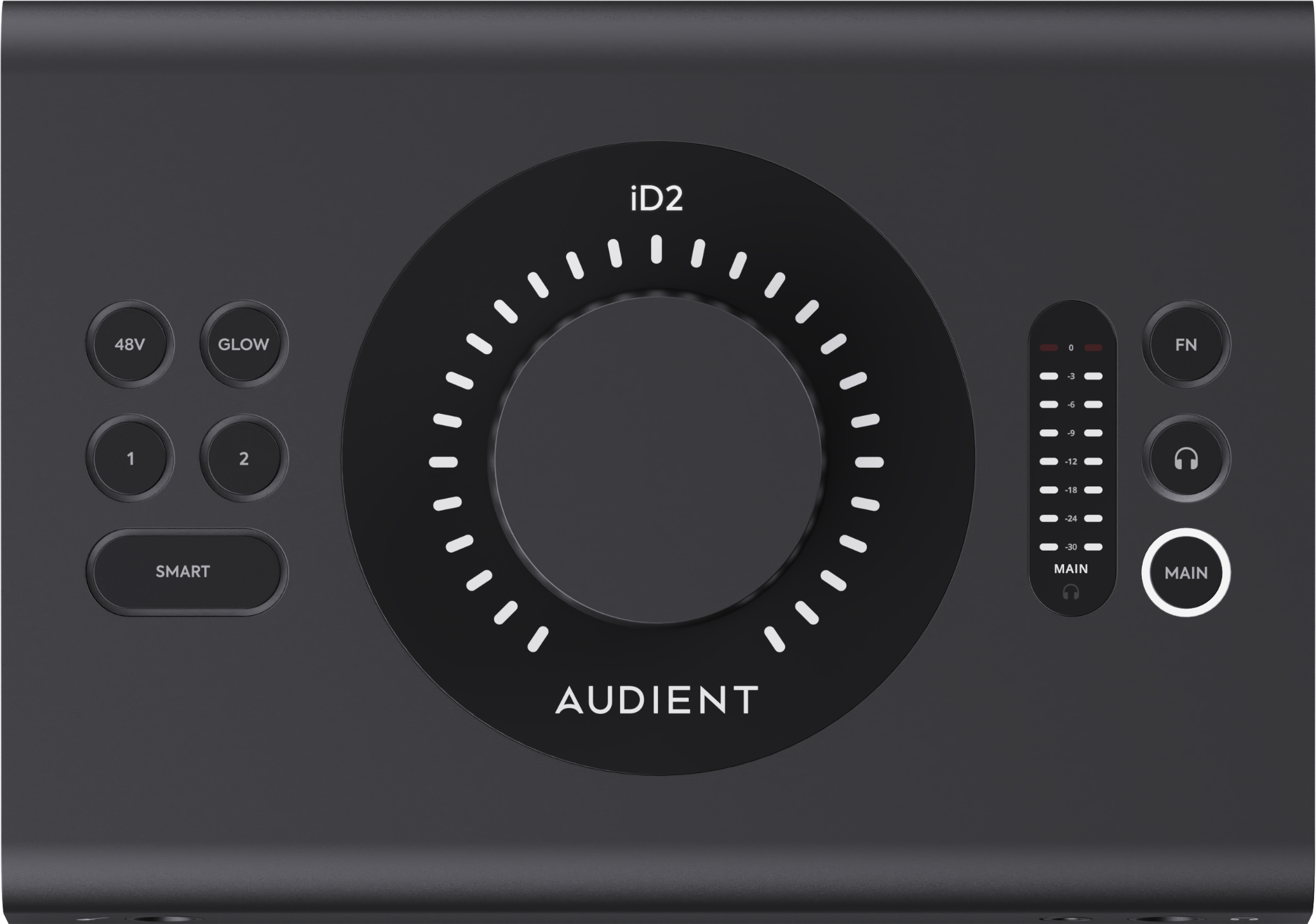
De un vistazo
- 2 preamplificadores Audient Console Mic Preamps
- 1 entrada de instrumento JFET para guitarra o bajo
- Salidas de monitores Main y ALT
- 1 ruta de auriculares con control independiente que alimenta dos tomas
- Entrada óptica ADAT o S/PDIF
- Ajuste automático de ganancia con Smartgain
- Mixer de iD Control y 2 Independent Mixes para mezclas de monitorización distintas para intérpretes y auriculares
- Corrección de monitores RoomTune
- Loopback de audio
Descripción del hardware
Paneles frontal y trasero
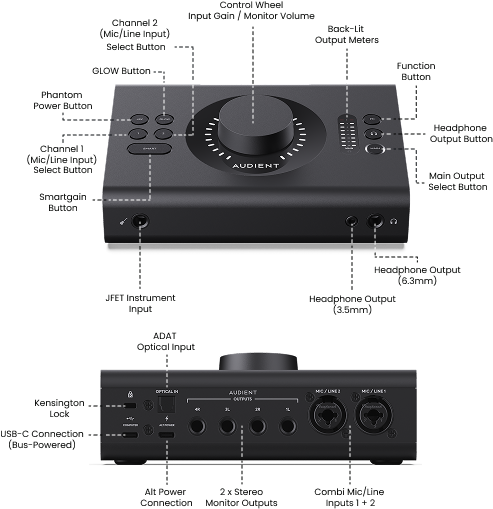
iD2 ofrece dos preamplificadores Audient Console Mic Preamps con conectores combo. También dispone de una entrada de instrumento JFET que, cuando se utiliza, tiene prioridad sobre la entrada analógica Input 1.
El gran mando giratorio Control Wheel cambia de función según el parámetro que estés controlando. Permite ajustar el nivel de los monitores o los auriculares y la ganancia de entrada. El anillo LED que rodea el Control Wheel muestra el ajuste actual.
iD2 proporciona dos destinos estéreo para monitores: Main y ALT. También dispone de una única ruta de auriculares con control independiente, HP1, que alimenta tanto la toma de 6,3 mm como la de 3,5 mm.
La entrada digital óptica puede funcionar en modo ADAT o S/PDIF. En modo ADAT, ofrece hasta ocho canales de entrada digital, según la frecuencia de muestreo.
En una configuración habitual, las señales de los micrófonos, el instrumento o la entrada óptica se envían al ordenador para grabarlas, mientras que el audio reproducido en el ordenador vuelve a iD2 para monitorizarlo. Puedes escuchar mediante las salidas Main o ALT, o mediante HP1, y utilizar el Mixer de iD Control para conseguir el balance deseado.
Contenido de la caja
- Interfaz de audio iD2
- Cable USB-C a USB-C de 1 m
Requisitos del sistema
Sistemas operativos compatibles: macOS 12 o posterior; Windows 10 o posterior. Conecta la interfaz mediante el cable USB-C incluido. Audient Control Software Installer está disponible a través de Audient Resource Centre (ARC), como se explica más abajo.
Requisitos mínimos de procesador y memoria:
- macOS: procesador Intel o Apple Silicon; al menos 1 GB de RAM.
- Windows: Intel Core 2 a 1,6 GHz, procesador AMD equivalente o ARM; al menos 1 GB de RAM.
Instalación de iD Control
iD Control se incluye en el instalador Audient Control Software Installer. La versión más reciente del software para iD2 está disponible en Audient Resource Centre (ARC).
- Entra en https://arc.audient.com e inicia sesión en tu cuenta ARC. Si todavía no tienes una, créala antes de continuar.
- Registra tu iD2 en ARC si aún no lo has hecho. Sigue las instrucciones que aparecen en pantalla.
- Abre el producto registrado en tu cuenta ARC y descarga Audient Control Software Installer para tu sistema operativo.
- Guarda tu trabajo y cierra las DAW y cualquier otra aplicación de audio antes de iniciar la instalación.
- Abre el instalador descargado y sigue las instrucciones en pantalla para completar el proceso.
- Conecta y enciende iD2 como se explica en el siguiente apartado. Después, abre iD Control y comprueba que reconoce la interfaz.
Si tienes problemas para registrar el producto o instalar el software, visita el centro de asistencia Audient en https://support.audient.com.
Encendido y apagado de iD2
Conecta iD2 al ordenador mediante el puerto USB-C COMPUTER. Para alimentarlo por USB, usa un puerto capaz de suministrar 5 V / 1,5 A (7,5 W). Si el ordenador no puede proporcionar suficiente energía, también puedes alimentar iD2 mediante una fuente externa de 5 V conectada a su puerto USB-C de alimentación independiente.
Al encender iD2, el anillo LED que rodea el Control Wheel emite dos pulsos mientras se inicializa la interfaz.
Para apagar iD2, apaga primero los monitores activos conectados y luego desconecta el cable USB que suministra energía. Si está conectada la alimentación ALT POWER, desconéctala también: retirar solo el cable COMPUTER no corta la alimentación.
Para reiniciar iD2, apaga los monitores activos conectados y desconecta todas las conexiones USB que estén suministrando energía, incluida ALT POWER si se utiliza. Vuelve a conectar la alimentación y el cable COMPUTER y enciende los monitores en último lugar.
Conexión y encendido de monitores de estudio
Antes de conectar o desconectar monitores activos, apaga los altavoces y apaga iD2. Conecta las salidas Main de monitorización a los altavoces mediante cables de audio adecuados. Puedes conectar una segunda pareja de monitores a las salidas ALT. Cuando todas las conexiones estén bien hechas, enciende primero iD2 y, por último, los altavoces.
Encendido
- Enciende el ordenador y enciende iD2.
- Enciende los monitores activos en último lugar.
- Empieza con el nivel de salida de los monitores bajo y súbelo poco a poco hasta alcanzar un volumen de escucha cómodo.
Configuración para grabar
Conecta los auriculares o instala los monitores activos siguiendo las instrucciones anteriores. Una vez instalado iD Control y conectado iD2 al ordenador, sigue estos pasos para realizar una grabación:
- Conecta un micrófono o una fuente con nivel de línea a Input 1 o 2, o una guitarra o un bajo a la entrada de instrumento JFET. Al conectarla, esta entrada sustituye a la entrada analógica Input 1.
- Si el micrófono necesita alimentación phantom de +48 V, selecciona la entrada Mic/Line correspondiente y activa +48 V.
- Toca o canta al nivel más alto que esperas alcanzar durante la grabación. Ajusta Input Gain con el Control Wheel o ejecuta Smartgain para establecerlo automáticamente. Comprueba el medidor de entrada en iD Control o en la pista de tu DAW para confirmar que llega señal sin saturación.
- En tu DAW, selecciona iD2 como dispositivo de entrada y salida de audio. Crea una pista de audio mono, elige la entrada a la que está conectada la fuente y dirige la pista a la salida de reproducción estéreo prevista.
- Elige cómo monitorizar siguiendo las indicaciones de abajo. Si utilizas iD Control, sube el fader del canal de entrada y comprueba que la salida seleccionada de monitores o auriculares recibe la mezcla adecuada. Si monitorizas desde la DAW, utiliza la monitorización de entrada de la pista en su lugar para no escuchar la misma señal dos veces. Empieza con un volumen de escucha bajo y súbelo gradualmente.
- Arma la pista mono y haz una grabación de prueba breve. Detén la grabación y reprodúcela por los monitores o auriculares seleccionados. Si no escuchas nada, comprueba la ruta de salida de la pista en la DAW, los canales de reproducción en iD Control y la salida de escucha seleccionada antes de grabar una toma completa.
Cómo elegir la monitorización
Monitorización a través de iD Control: la ruta de monitorización de baja latencia de la interfaz te permite escuchar el micrófono o instrumento en directo junto con el audio del ordenador sin pasar primero por la DAW. Mantén la pista armada para grabar, pero desactiva su monitorización de entrada por software. El Mixer de iD Control ajusta el equilibrio de escucha; sus faders no cambian el nivel de entrada que graba la DAW.
Monitorización a través de la DAW: elige esta opción si necesitas escuchar los plug-ins de tu software de grabación mientras tocas o cantas. Activa la monitorización de entrada de la pista y usa un tamaño de búfer que mantenga el retardo controlado sin chasquidos ni cortes. Evita monitorizar a la vez la misma entrada desde iD Control: las dos rutas pueden producir un sonido duplicado, hueco o ligeramente retrasado. La sección «Configuración de la DAW» explica los ajustes de cada aplicación.