iD2: Guide de démarrage rapide
Ce guide vous accompagne de l’installation à votre premier enregistrement.
iD2 est une interface audio conçue pour enregistrer des microphones, des sources de niveau ligne et des instruments, avec des commandes de monitoring distinctes pour les enceintes et le casque. Elle se connecte à l'ordinateur par USB et dispose d'une entrée numérique optique pour ajouter des canaux. Les commandes matérielles permettent d'accéder directement aux réglages d'entrée et d'écoute. Le Mixer, Smartgain, RoomTune, le routage et les traitements sont disponibles dans iD Control. Avant la première utilisation, consultez la section Sécurité, garantie et service et commencez avec les niveaux des enceintes et du casque au minimum.
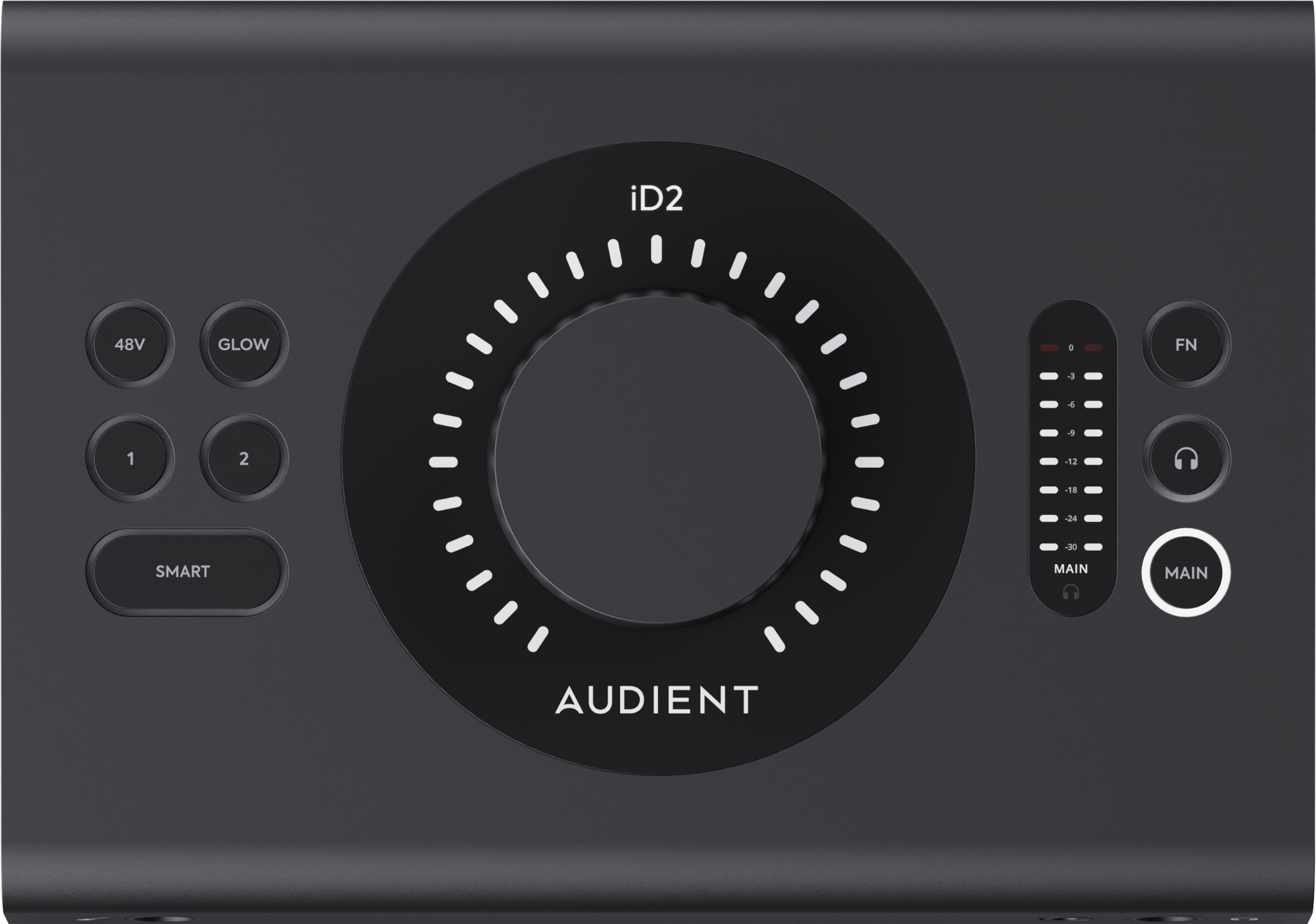
En bref
- 2 préamplis micro Audient Console Mic Preamps
- 1 entrée instrument JFET pour guitare ou basse
- Sorties enceintes Main et ALT
- 1 circuit casque à réglage indépendant alimentant deux prises casque
- Entrée optique ADAT ou S/PDIF
- Réglage automatique du gain avec Smartgain
- Mixer iD Control et 2 Independent Mixes pour des équilibres casque/musicien distincts
- Correction des moniteurs RoomTune
- Loopback audio
Présentation du matériel
Panneaux avant et arrière
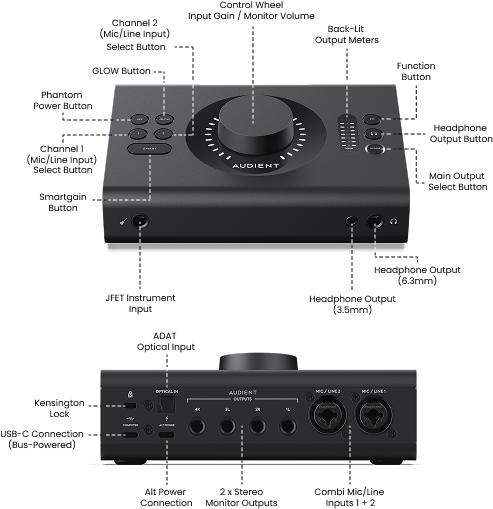
iD2 dispose de deux préamplis Audient Console Mic Preamps avec prises combo. Une entrée instrument JFET est également disponible : lorsqu'elle est utilisée, elle est prioritaire sur l'entrée analogique Input 1.
La grande molette Control Wheel change de fonction selon le paramètre sélectionné. Elle permet de régler le niveau des moniteurs ou du casque ainsi que le gain d'entrée. L'anneau LED entourant la Control Wheel indique le réglage actuel.
iD2 propose deux destinations stéréo pour les enceintes : Main et ALT. Elle dispose également d'un seul circuit casque à réglage indépendant, HP1, qui alimente à la fois les prises casque de 6,3 mm et de 3,5 mm.
L'entrée numérique optique peut fonctionner en mode ADAT ou S/PDIF. En mode ADAT, jusqu'à huit canaux d'entrée numérique sont disponibles selon la fréquence d'échantillonnage.
Dans une configuration classique, les signaux provenant de vos microphones, de votre instrument ou de l'entrée optique sont transmis à l'ordinateur pour l'enregistrement. Le son lu par l'ordinateur revient dans iD2 pour l'écoute. Vous pouvez écouter via les sorties enceintes Main ou ALT, ou via HP1, et utiliser le Mixer d'iD Control pour obtenir l'équilibre souhaité.
Contenu de la boîte
- Interface audio iD2
- Câble USB-C vers USB-C de 1 m
Configuration système requise
Systèmes d’exploitation compatibles : macOS 12 ou version ultérieure ; Windows 10 ou version ultérieure. Connectez l’interface en USB à l’aide du câble USB-C fourni. Le programme Audient Control Software Installer est disponible sur l’Audient Resource Centre (ARC), comme indiqué ci-dessous.
Configuration minimale du processeur et de la mémoire :
- macOS : processeur Intel ou Apple Silicon ; au moins 1 Go de RAM.
- Windows : Intel Core 2 à 1,6 GHz, processeur AMD équivalent ou ARM ; au moins 1 Go de RAM.
Installation d’iD Control
iD Control est fourni avec le programme d’installation Audient Control Software Installer. La dernière version du logiciel pour iD2 est disponible sur l’Audient Resource Centre (ARC).
- Rendez-vous sur https://arc.audient.com et connectez-vous à votre compte ARC. Si vous n’en avez pas, commencez par en créer un.
- Enregistrez votre iD2 dans ARC si ce n’est pas déjà fait. Suivez les indications à l’écran.
- Ouvrez la fiche du produit enregistré dans votre compte ARC et téléchargez Audient Control Software Installer pour votre système d’exploitation.
- Enregistrez votre travail et fermez vos DAW et autres applications audio avant de lancer l’installation.
- Ouvrez le programme d’installation téléchargé et suivez les instructions à l’écran pour terminer l’installation.
- Connectez et allumez iD2 comme indiqué dans la section suivante. Lancez ensuite iD Control et vérifiez que l’interface est bien reconnue.
Si vous rencontrez des difficultés pour enregistrer votre produit ou installer le logiciel, consultez l’assistance Audient à l’adresse https://support.audient.com.
Mise sous tension d’iD2
Reliez iD2 à votre ordinateur par le port USB-C COMPUTER. Pour l’alimentation par USB, utilisez un port capable de fournir 5 V / 1,5 A (7,5 W). Si votre ordinateur ne fournit pas assez de puissance, vous pouvez alimenter iD2 avec une alimentation externe de 5 V via son port USB-C d’alimentation séparé.
Lors de la mise sous tension d’iD2, l’anneau LED autour de la Control Wheel émet deux pulsations pendant l’initialisation de l’interface.
Pour éteindre iD2, éteignez d’abord les enceintes actives connectées, puis débranchez le câble USB d’alimentation. Si ALT POWER est connecté, débranchez également cette alimentation : retirer seulement le câble COMPUTER ne coupe pas l’alimentation.
Pour redémarrer iD2, éteignez les enceintes actives connectées, puis débranchez toutes les alimentations USB actives, y compris ALT POWER s’il est utilisé. Reconnectez l’alimentation et le câble COMPUTER, puis rallumez les enceintes en dernier.
Connexion et mise sous tension des enceintes de studio
Avant de brancher ou de débrancher des enceintes actives, éteignez les enceintes et iD2. Reliez les sorties de monitoring Main à vos enceintes avec des câbles audio adaptés. Vous pouvez brancher une seconde paire sur les sorties ALT. Une fois toutes les connexions établies, allumez d’abord iD2, puis les enceintes en dernier.
Mise sous tension
- Allumez l’ordinateur et mettez iD2 sous tension.
- Allumez les enceintes actives en dernier.
- Réglez d’abord le niveau de sortie des enceintes au minimum, puis augmentez-le progressivement jusqu’à un niveau d’écoute confortable.
Configuration de l’enregistrement
Branchez votre casque ou installez des enceintes actives comme indiqué plus haut. Une fois iD Control installé et iD2 connecté à votre ordinateur, procédez comme suit pour réaliser un enregistrement :
- Branchez un microphone ou une source de niveau ligne sur Input 1 ou 2, ou une guitare ou une basse sur l’entrée instrument JFET. Lorsqu’elle est utilisée, cette dernière remplace l’entrée analogique Input 1.
- Si votre microphone nécessite une alimentation fantôme +48 V, sélectionnez l’entrée Mic/Line concernée et activez +48 V.
- Jouez ou chantez au niveau le plus fort prévu pendant l’enregistrement. Réglez Input Gain avec la Control Wheel, ou lancez Smartgain pour le régler automatiquement. Contrôlez le vumètre d’entrée dans iD Control ou sur la piste de votre DAW pour vérifier que le signal est présent sans écrêtage.
- Dans votre DAW, sélectionnez iD2 comme périphérique d’entrée et de sortie audio. Créez une piste audio mono, choisissez l’entrée à laquelle votre source est connectée et dirigez la piste vers la sortie de lecture stéréo voulue.
- Choisissez votre méthode d’écoute à l’aide des indications ci-dessous. Si vous utilisez iD Control, montez le fader du canal d’entrée et vérifiez que la sortie enceintes ou casque sélectionnée reçoit bien le mixage voulu. Si vous écoutez via la DAW, utilisez plutôt le monitoring d’entrée de la piste pour ne pas entendre deux fois la même source. Commencez à faible volume et augmentez-le progressivement.
- Armez la piste mono et faites un court enregistrement de test. Arrêtez, puis écoutez-le sur les enceintes ou le casque sélectionné. Si aucun son n’est audible, vérifiez l’affectation de sortie de la piste dans la DAW, les canaux de lecture dans iD Control et la sortie d’écoute sélectionnée avant d’enregistrer une prise complète.
Choisir sa méthode de monitoring
Monitoring via iD Control : le circuit d’écoute à faible latence de l’interface vous permet d’entendre un microphone ou un instrument en direct avec le son provenant de l’ordinateur, sans faire passer d’abord le signal dans la DAW. Laissez la piste armée pour l’enregistrement, mais désactivez son monitoring logiciel. Le Mixer d’iD Control règle la balance d’écoute ; ses faders ne modifient pas le niveau d’entrée enregistré par la DAW.
Monitoring via la DAW : choisissez cette méthode si vous devez entendre les plug-ins de votre logiciel d’enregistrement pendant que vous jouez ou chantez. Activez le monitoring d’entrée de la piste et choisissez une taille de tampon qui limite le retard sans provoquer de clics ni de coupures. Évitez d’écouter la même entrée simultanément dans iD Control : les deux trajets peuvent produire un son doublé, creux ou légèrement décalé. La section « Configuration de la STAN (DAW) » explique les réglages propres à chaque application.