RoomTune 监听校正
RoomTune 测量已连接扬声器在房间内的响应,并为 iD2 的 MAIN 或 ALT 监听输出创建校正配置文件。它会引导您完成测量和配置文件创建流程。
RoomTune 使用音频接口内置的 DSP 测量并校正立体声扬声器的播放响应。任何应用程序只要将音频发送到已校正的扬声器输出,都会应用此校正,无需使用 DAW 插件。
使用 RoomTune 需要 RM1 测量麦克风。RM1 与 iD2 分开销售。每支 RM1 都有独立的出厂校准曲线,RoomTune 会根据麦克风序列号获取对应数据,以确保测量时使用正确的校准信息。
启动 RoomTune
在 iD Control 中打开 Monitor Reference Window,并为要测量的一对扬声器选择 MAIN 或 ALT。在 Monitor Profiles 中点击添加监听配置文件按钮,然后选择 RoomTune。RoomTune 会检测已连接的 iD2。先确认 iD2 的序列号,再输入 RM1 测量麦克风的序列号。确认两个序列号后,继续完成引导式设置。
无法验证 RM1 序列号时
如果 RoomTune 无法验证 RM1 麦克风的序列号,请检查号码,并按照屏幕提示重试或手动输入。连续三次验证失败后,RoomTune 会显示 Problem Detected 提示,并允许您使用标准麦克风响应曲线继续,而不使用 RM1 专属的出厂校准曲线。使用标准曲线测得的结果可能略逊于专属校准曲线的精度。
选择 Confirm 继续引导式设置,或选择 Contact Support 寻求帮助。三次验证失败后将无法继续重试。
首次使用时,必须先完成扬声器摆位指南才能开始测量。让两只扬声器与聆听位置形成等边三角形,将扬声器朝向听者,并使扬声器高度与耳朵齐平。在条件允许时,尽量让扬声器与前墙保持至少 20–30 cm 的距离,然后完成最后的房间检查。再次创建配置文件时,仍可重新查看此指南。
RM1 和 I/O 设置
- 将 RM1 测量麦克风连接到 Input 1 或 Input 2。在 RoomTune 中选择相应输入,并开启 +48 V 幻象供电。继续之前,RoomTune 会检查该输入是否具有幻象供电以及有效的麦克风信号。
- RoomTune 测试选定的 MAIN 或 ALT 扬声器输出,包括左右扬声器,然后要求您以厘米或英寸输入扬声器到聆听位置的距离。必须填写此距离才能继续。如果 RoomTune 提示扬声器间距过小,无法获得可靠测量结果,请调整摆位并重新执行设置检查。
自动电平设置
将 RM1 放在聆听位置的中央,保持在耳朵高度,也就是混音时头部通常所在的位置。建议使用麦克风支架。
继续之前,尽量消除可能影响校准的背景噪声。将 RM1 放好后,远离监听扬声器和麦克风并保持静止。
接下来,RoomTune 自动设置测量电平。白噪声信号会逐渐增大至 75 dB SPL,同时麦克风输入增益会调整到所需电平。此过程中不要调节硬件控制。开始自动电平设置前,RoomTune 会提醒您监听电平即将升高。
Beginner 和 Advanced 工作流程
第一次 RoomTune 测量使用 Beginner Mode,其中包含位置与测量操作的引导教程。创建过配置文件后,您可以再次选择 Beginner Mode,也可以选择 Advanced Mode 跳过教程,在完成设置后直接进入测量。
测量房间
一次完整的 RoomTune 测量需要在聆听位置周围的 26 个位置采样。首次使用者和选择 Beginner Mode 的用户,需要先完成三个位置的教程:聆听位置、该位置前方以及后方。这前三个位置计入总共 26 个测量位置之中。
按照 Spotlight 的方向提示和 Radar 引导,将 RM1 移至下一个目标位置。Room View 会显示已完成和待测量的位置。麦克风到达指定位置后,请保持稳定,让 RoomTune 播放测量扫频并采集响应。如有需要,可以暂停测量,之后再继续。
RoomTune 报告问题时
如果在聆听位置进行的第一次测量偏离中心,RoomTune 会显示测得的偏移量,并提醒您继续可能降低准确度。选择 Retry,重新摆放 RM1 并测量;或选择 Continue,沿用现有结果继续。
测量失败时,请根据屏幕上的原因进行排查:没有麦克风信号时,检查 XLR 线缆和 +48 V;没有扬声器输出时,检查扬声器电源和线缆;背景噪声过大时,让房间保持安静并检查麦克风连接。排除问题后选择 Retry。也可以选择 Tutorial 重看测量指南,或选择 Contact Support 寻求帮助。
查看结果并导出
完成全部 26 个测量位置后,会显示 Results 页面,其中包含实测房间响应、模拟的校正后响应,以及用于校正的 Flat 目标曲线。RoomTune 还会显示应用到扬声器的电平 Trim 和延迟。RoomTune 完成实测及预计校正响应的计算后,Export 才会变为可用。Results 页面的监听区域包含 Pre 和 Post 电平表,分别显示监听校正前后的信号。如果想重新测量,请选择 Restart。
选择 Export 将校正结果保存到已连接的 iD2。为 Monitor Correction Profile 输入名称并保存。新配置文件会加入 Monitor Correction 列表,立即成为当前配置文件,Monitor Correction 默认开启。iD2 最多可存储 32 个 Monitor Correction Profiles。
使用校正配置文件
在 iD Control 中使用 Monitor Correction 控件,开启或关闭 RoomTune Monitor Correction。要调用已保存的校正配置文件,请在 MAIN 或 ALT 扬声器输出对应的 Monitor Profiles 列表中选择所需配置文件。
RoomTune 和手动校正配置文件均可在 iD Mixer 的 Monitor Side 侧边面板或 Monitor Reference 窗口中启用或旁通。在任一界面中使用开关按钮即可切换。
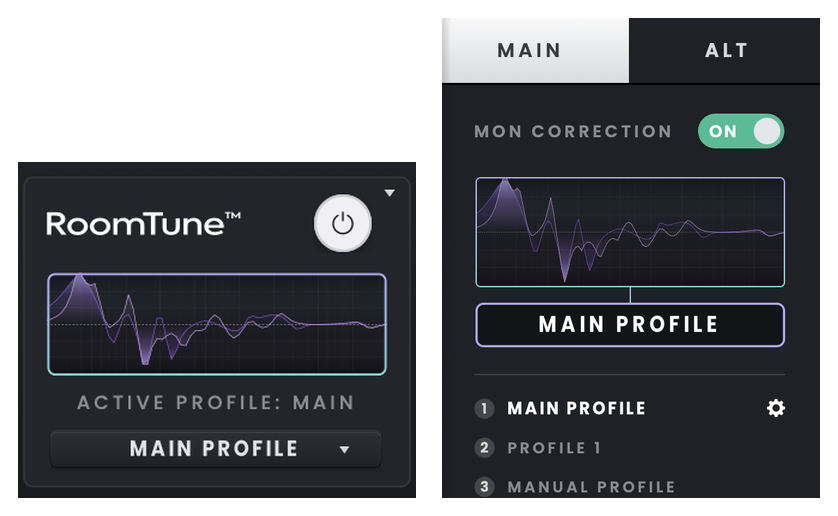
旁通监听校正配置文件后,其滤波处理和 Trim 电平微调设置将不再生效。
RoomTune 运行期间的硬件行为
从打开 RoomTune 到进入 Results 页面期间,已连接 iD2 的硬件控制会被锁定,以免误操作影响测量。Global Mute 仍然可以使用。启用 Global Mute 会暂停流程并显示输出静音警告。如果在自动电平设置过程中启用,全自动调整的电平将恢复原状,需要重新进行设置。测量过程中,请按屏幕提示继续或重新开始。
Control Wheel 的 LED 灯环用于指示 RoomTune 状态:初始化时灯环逐渐填满;自动设置和测量期间缓慢闪烁;出现错误状态时连续快速闪烁。