Corrección de monitores RoomTune
RoomTune mide la respuesta de los altavoces conectados dentro de la sala y crea un perfil de corrección para la salida Main o ALT del iD2. La aplicación te guía durante las mediciones y la creación del perfil.
RoomTune mide y corrige la reproducción de los altavoces estéreo mediante el DSP integrado en la interfaz. La corrección se aplica al audio de cualquier aplicación que se envíe a las salidas de altavoces corregidas, sin necesidad de utilizar un plug-in en el DAW.
Para utilizar RoomTune necesitas un micrófono de medición RM1, que se vende por separado del iD2. Cada RM1 dispone de su propia curva de calibración de fábrica. RoomTune utiliza el número de serie del micrófono para recuperar los datos de calibración correctos.
Iniciar RoomTune
Antes de crear el perfil de RoomTune, selecciona MAIN o ALT en Monitor Reference Window según el par de altavoces que quieras medir. Abre Monitor Reference Window en iD Control, pulsa el botón + de Monitor Profiles y selecciona RoomTune. RoomTune detecta el iD2 conectado. Primero confirma el número de serie del iD2 y después introduce el número de serie del micrófono de medición RM1. Una vez confirmados ambos, continúa con la configuración guiada.
Si falla la verificación del número de serie del RM1
Si RoomTune no puede verificar el número de serie del micrófono RM1, compruébalo y sigue las opciones en pantalla para intentarlo de nuevo o introducirlo manualmente. Tras tres intentos fallidos, aparece el mensaje Problem Detected. Podrás continuar con una curva de respuesta de micrófono estándar en lugar de la calibración individual de fábrica del RM1. Las mediciones podrían resultar algo menos precisas.
Selecciona Confirm para continuar con la configuración guiada o Contact Support si necesitas ayuda. Después de tres intentos fallidos no podrás volver a intentarlo.
Antes de la primera medición, una guía obligatoria te ayudará a colocar los altavoces. Sitúa los dos altavoces y el punto de escucha formando un triángulo equilátero, orienta los altavoces hacia el oyente y colócalos a la altura de los oídos. Procura dejar al menos 20–30 cm de separación respecto a la pared frontal cuando sea posible y completa la comprobación final de la sala. Puedes volver a consultar esta guía al crear otro perfil.
Configuración del RM1 y de E/S
-
Conecta el micrófono de medición RM1 a la entrada Input 1 o Input 2. Selecciona la entrada en RoomTune y activa la alimentación phantom de +48 V. Antes de continuar, RoomTune comprueba que la alimentación phantom esté activa y que la entrada seleccionada reciba una señal de micrófono válida.
-
RoomTune comprueba la salida de altavoces Main o ALT seleccionada, incluidos los canales izquierdo y derecho, y te pide introducir la distancia entre los altavoces y el punto de escucha en centímetros o pulgadas. Es obligatorio introducir la distancia entre los altavoces y el punto de escucha antes de continuar. Si RoomTune indica que los altavoces están demasiado juntos para obtener una medición fiable, ajusta su posición y repite la comprobación de configuración.
Ajuste automático de niveles
Coloca el RM1 a la altura de los oídos en el punto de escucha, centrado donde suele estar tu cabeza cuando mezclas. Se recomienda utilizar un soporte de micrófono.
Antes de continuar, elimina cualquier ruido de fondo que pueda alterar la calibración. Cuando el RM1 esté colocado, retrocede y permanece quieto, lejos de los monitores y del micrófono.
A continuación, RoomTune ajusta automáticamente los niveles de medición. Una señal de ruido blanco aumenta gradualmente hasta 75 dB SPL mientras se ajusta la ganancia de entrada del micrófono al nivel necesario. No manipules los controles físicos durante este proceso; RoomTune advierte antes de comenzar porque el nivel de los monitores aumentará.
Flujos Beginner y Advanced
La primera medición de RoomTune se realiza en Beginner Mode, que incluye un tutorial guiado de colocación y medición. Una vez creado un perfil, puedes volver a elegir Beginner Mode o seleccionar Advanced Mode para omitir el tutorial y pasar directamente a la medición después de la configuración.
Medición de la sala
Una medición completa de RoomTune utiliza 26 posiciones alrededor del punto de escucha. La primera vez y al usar Beginner Mode se realiza un tutorial de tres posiciones: en el punto de escucha, delante de él y detrás de él. Estas tres primeras posiciones cuentan dentro de las 26 mediciones totales.
Durante la medición, sigue las indicaciones de dirección de Spotlight y Radar para desplazar el RM1 hacia el siguiente objetivo. Room View muestra las posiciones completadas y las pendientes. Cuando el micrófono alcance la posición indicada, mantenlo inmóvil mientras RoomTune reproduce el barrido de medición y captura la respuesta. Puedes pausar y reanudar las mediciones si es necesario.
Si RoomTune detecta un problema
Si la primera medición en la posición de escucha no está centrada, RoomTune muestra el desplazamiento y advierte de que la precisión puede verse afectada. Selecciona Retry para recolocar el RM1 y repetir la medición, o Continue para seguir adelante.
Si falla una medición, atiende al motivo que aparece en pantalla: si no hay señal del micrófono, comprueba el cable XLR y la alimentación de +48 V; si no sale sonido por los altavoces, revisa su alimentación y los cables; si hay ruido de fondo, reduce el ruido de la sala y comprueba la conexión del micrófono. Después, selecciona Retry, Tutorial para consultar las instrucciones de medición o Contact Support para obtener ayuda.
Revisión de resultados y exportación
La pantalla Results aparece al completar las 26 posiciones de medición. Muestra la respuesta acústica medida de la sala, una simulación de la respuesta corregida y la curva objetivo Flat utilizada para la corrección. RoomTune también indica cualquier ajuste de nivel Trim y retardo aplicado a los altavoces. RoomTune calcula la respuesta medida y la respuesta corregida estimada antes de habilitar Export. En el área de monitorización de Results aparecen los medidores Pre y Post, que muestran la señal antes y después de la corrección. Usa Restart si quieres repetir el proceso de medición.
Selecciona Export para guardar la corrección en el iD2 conectado. Escribe un nombre para el Monitor Correction Profile y guárdalo. El nuevo perfil se añade a la lista Monitor Correction, pasa a ser el perfil activo y Monitor Correction se activa de forma predeterminada. El iD2 puede guardar hasta 32 Monitor Correction Profiles.
Uso de un perfil de corrección
Utiliza los controles Monitor Correction de iD Control para activar o desactivar RoomTune Monitor Correction. Para recuperar una corrección guardada, selecciona el perfil deseado en la lista Monitor Profiles de la salida Main o ALT correspondiente.
Puedes activar o poner en bypass los perfiles de RoomTune y de corrección manual desde el panel lateral Monitor del iD Mixer o desde la ventana Monitor Reference. Utiliza el interruptor de encendido/apagado de cualquiera de las dos vistas.
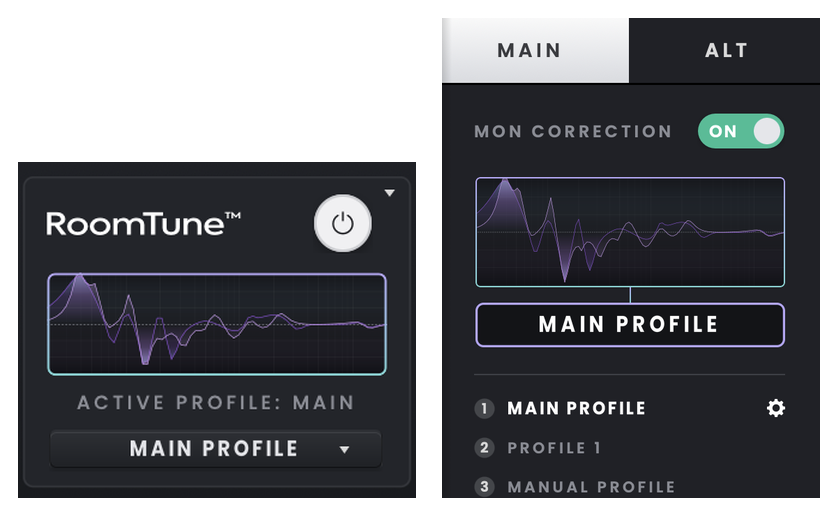
Al poner en bypass un perfil de corrección de monitores, dejan de aplicarse tanto los filtros como los ajustes de Trim.
Para crear una curva de corrección con tus propios ajustes de EQ, consulta « Corrección manual de monitores ». Allí se explican los ajustes de EQ por altavoz, así como guardar y recuperar un perfil de corrección manual.
Comportamiento del hardware durante RoomTune
Desde que se abre RoomTune hasta que aparece la pantalla Results, los controles físicos del iD2 conectado permanecen bloqueados para evitar cambios accidentales que afecten a la medición. Global Mute sigue disponible. Al activar Global Mute, RoomTune pone el proceso en pausa y muestra una advertencia de salida silenciada. Si sucede durante el ajuste automático de nivel, se restablecen los niveles anteriores y hay que repetir ese paso. Durante la medición, sigue las opciones en pantalla para reanudar o reiniciar el proceso.
El anillo LED del Control Wheel indica el estado de RoomTune: se va llenando durante la inicialización, pulsa lentamente durante la configuración automática y la medición, y emite varios destellos rápidos cuando RoomTune muestra un error.