Correction des moniteurs RoomTune
RoomTune mesure la réponse des enceintes dans la pièce et crée un profil de correction pour la sortie Main ou ALT de l’iD2. L'application vous guide pendant les mesures et la création du profil.
RoomTune mesure et corrige la restitution des enceintes stéréo grâce au DSP intégré de l’interface. La correction s’applique à tout son provenant d’une application et envoyé vers les sorties d’enceintes corrigées, sans nécessiter de plug-in dans le DAW.
Un microphone de mesure RM1 est nécessaire pour utiliser RoomTune. Vendu séparément de l'iD2, il possède une courbe d'étalonnage d'usine individuelle. RoomTune utilise son numéro de série pour récupérer les données d'étalonnage correspondantes.
Démarrer RoomTune
Avant de créer le profil RoomTune, sélectionnez MAIN ou ALT dans Monitor Reference Window pour la paire d’enceintes à mesurer. Ouvrez Monitor Reference Window dans iD Control, cliquez sur + dans Monitor Profiles, puis choisissez RoomTune. L'application détecte l'iD2 connecté. Confirmez d'abord le numéro de série de l'iD2, puis saisissez celui du microphone de mesure RM1 avant de passer à la configuration guidée.
Si la vérification du numéro de série du RM1 échoue
Si RoomTune ne parvient pas à vérifier le numéro de série du microphone RM1, vérifiez-le, puis utilisez les options à l’écran pour réessayer ou le saisir manuellement. Après trois tentatives infructueuses, le message Problem Detected apparaît. Vous pouvez alors continuer avec une courbe de réponse de microphone standard à la place de l’étalonnage d’usine propre au RM1. Les mesures risquent d’être légèrement moins précises.
Sélectionnez Confirm pour poursuivre la configuration guidée, ou Contact Support pour obtenir de l’aide. Après trois échecs, il n’est plus possible de réessayer.
Avant la première mesure, un guide obligatoire vous accompagne dans la mise en place des enceintes. Disposez-les avec le point d’écoute en triangle équilatéral, orientez-les vers l’auditeur et placez-les à hauteur d’oreille. Dans la mesure du possible, laissez au moins 20 à 30 cm entre les enceintes et le mur avant, puis effectuez la vérification finale de la pièce. Vous pourrez consulter à nouveau ces indications lors de la création d’un autre profil.
Configuration du RM1 et des entrées/sorties
-
Branchez le microphone de mesure RM1 sur l’entrée Input 1 ou Input 2. Sélectionnez l'entrée dans RoomTune et activez l'alimentation fantôme +48 V. Avant de poursuivre, RoomTune vérifie la présence de l'alimentation fantôme et d'un signal micro valide sur l'entrée choisie.
-
RoomTune teste la sortie d'enceintes Main ou ALT sélectionnée, y compris les enceintes gauche et droite, puis vous demande d'indiquer leur distance au point d'écoute en centimètres ou en pouces. Vous devez indiquer la distance entre les enceintes et le point d’écoute avant de poursuivre. Si RoomTune signale que les enceintes sont trop proches l’une de l’autre pour obtenir une mesure fiable, ajustez leur position et recommencez la vérification de configuration.
Réglage automatique des niveaux
Placez le RM1 à hauteur d'oreille, au point d'écoute, à l'endroit où se trouve normalement votre tête pendant le mixage. L'utilisation d'un pied de microphone est recommandée.
Avant de poursuivre, éliminez les bruits de fond susceptibles de perturber l'étalonnage. Une fois le RM1 en place, reculez et restez immobile, à distance des enceintes et du microphone.
RoomTune règle ensuite automatiquement les niveaux de mesure. Un bruit blanc augmente progressivement jusqu'à 75 dB SPL, tandis que le gain d'entrée du microphone est ajusté au niveau nécessaire. Ne touchez pas aux commandes matérielles pendant cette opération : RoomTune affiche un avertissement avant le réglage automatique, car le niveau des moniteurs va augmenter.
Parcours Beginner et Advanced
La première mesure RoomTune utilise Beginner Mode, qui comprend un tutoriel guidé de positionnement et de mesure. Une fois un profil créé, vous pouvez choisir à nouveau Beginner Mode ou passer à Advanced Mode pour ignorer le tutoriel et accéder directement aux mesures après la configuration.
Mesurer la pièce
Une mesure RoomTune complète comporte 26 positions autour du point d'écoute. Lors de la première utilisation et en Beginner Mode, un tutoriel couvre trois positions : au point d'écoute, devant celui-ci et derrière. Ces trois premières positions font partie des 26 mesures totales.
Pendant la mesure, suivez la direction indiquée par Spotlight et Radar pour déplacer le RM1 vers la position suivante. Room View montre les points déjà mesurés et ceux à venir. Lorsque le microphone atteint la position demandée, maintenez-le immobile pendant que RoomTune diffuse le balayage de mesure et enregistre la réponse. Vous pouvez mettre les mesures en pause, puis les reprendre.
Si RoomTune signale un problème
Si la première mesure au point d’écoute est décentrée, RoomTune indique le décalage et avertit que la précision peut en souffrir. Sélectionnez Retry pour repositionner le RM1 et recommencer la mesure, ou Continue pour poursuivre.
Si une mesure échoue, suivez la cause indiquée à l’écran : en l’absence de signal du microphone, vérifiez le câble XLR et l’alimentation +48 V ; en l’absence de son des enceintes, vérifiez leur alimentation et leurs câbles ; en cas de bruit ambiant, réduisez le bruit dans la pièce et vérifiez la connexion du microphone. Choisissez Retry après correction, Tutorial pour revoir les consignes de mesure, ou Contact Support pour obtenir de l’aide.
Examiner les résultats et exporter
Une fois les 26 positions mesurées, l'écran Results apparaît. Il présente la réponse acoustique mesurée dans la pièce, la réponse corrigée simulée et la courbe cible Flat utilisée pour la correction. RoomTune affiche également les éventuels réglages de niveau Trim et de délai appliqués aux enceintes. RoomTune calcule les réponses mesurée et corrigée estimée avant de rendre Export disponible. La zone de monitoring de Results comporte les indicateurs Pre et Post, qui montrent le signal avant et après la correction des moniteurs. Sélectionnez Restart si vous souhaitez recommencer les mesures.
Choisissez Export pour enregistrer la correction sur iD2. Donnez un nom au Monitor Correction Profile, puis enregistrez-le. Le nouveau profil est ajouté à la liste Monitor Correction, devient actif et Monitor Correction est activé par défaut. iD2 peut stocker jusqu'à 32 Monitor Correction Profiles.
Utiliser un profil de correction
Utilisez les commandes Monitor Correction d'iD Control pour activer ou désactiver RoomTune Monitor Correction. Pour rappeler un profil enregistré, sélectionnez-le dans la liste Monitor Profiles de la sortie d'enceintes Main ou ALT concernée.
Les profils RoomTune et de correction manuelle peuvent être activés ou mis en bypass depuis le panneau latéral Monitor de l’iD Mixer ou depuis la fenêtre Monitor Reference. Utilisez le bouton marche/arrêt de l’une ou l’autre interface.
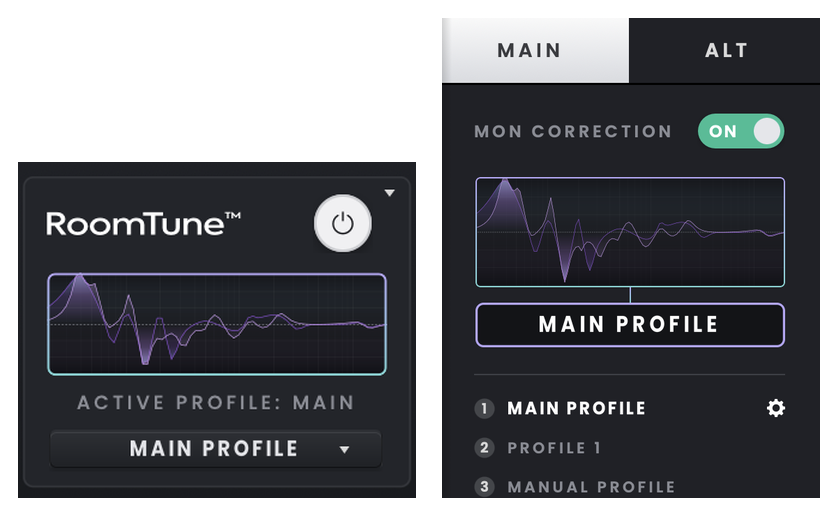
Lorsqu’un profil de correction des moniteurs est mis en bypass, son filtrage et ses réglages de niveau Trim ne sont plus appliqués.
Pour créer une courbe de correction avec vos propres réglages d’égalisation, consultez « Correction manuelle des moniteurs ». Cette section explique les réglages par enceinte ainsi que l’enregistrement et le rappel d’un profil de correction manuel.
Comportement du matériel pendant RoomTune
Entre l'ouverture de RoomTune et l'affichage de Results, les commandes matérielles de l’iD2 connecté sont verrouillées pour éviter toute modification accidentelle des mesures. Global Mute reste disponible. L’activation de Global Mute met le processus en pause et affiche un avertissement indiquant que la sortie est coupée. Si cela se produit pendant le réglage automatique des niveaux, les niveaux ajustés sont réinitialisés et cette étape doit être recommencée. Pendant les mesures, suivez les options à l’écran pour reprendre ou redémarrer.
L'anneau de LED du Control Wheel indique l'état de RoomTune : il se remplit pendant l'initialisation, clignote lentement pendant la configuration automatique et les mesures, puis émet plusieurs éclats rapides lorsqu'une erreur est affichée.