Correzione dei monitor con RoomTune
RoomTune misura la risposta in ambiente dei diffusori collegati e crea un profilo di correzione per l’uscita Main o ALT d’iD2. RoomTune ti guida nella misurazione e nella creazione del profilo.
RoomTune misura e corregge la riproduzione dei diffusori stereo tramite il DSP integrato nell’interfaccia. La correzione si applica all’audio di qualsiasi applicazione inviato alle uscite dei diffusori corrette, senza richiedere un plug-in nella DAW.
Per utilizzare RoomTune occorre un microfono di misurazione RM1, venduto separatamente da iD2. Ogni RM1 ha una curva di calibrazione di fabbrica specifica, che RoomTune recupera tramite il numero di serie per utilizzare i dati corretti.
Avvio di RoomTune
Prima di creare il profilo RoomTune, seleziona MAIN o ALT nella Monitor Reference Window per la coppia di diffusori da misurare. Apri Monitor Reference Window in iD Control, seleziona il pulsante + in Monitor Profiles e scegli RoomTune. Il software rileva l’iD2 collegato. Conferma il numero di serie d’iD2 e poi inserisci quello del microfono di misurazione RM1. Una volta confermati entrambi, prosegui con la configurazione guidata.
Se la verifica del numero di serie RM1 non riesce
Se RoomTune non riesce a verificare il numero di serie del microfono RM1, controlla il numero e segui le opzioni a schermo per riprovare o inserirlo manualmente. Dopo tre tentativi non riusciti compare il messaggio Problem Detected. Puoi proseguire usando una curva di risposta microfonica standard al posto della calibrazione di fabbrica specifica del RM1. Le misurazioni potrebbero risultare leggermente meno precise.
Seleziona Confirm per procedere con la configurazione guidata oppure Contact Support per ricevere assistenza. Dopo tre tentativi non riusciti non è possibile riprovare.
Prima della prima misurazione, una guida obbligatoria aiuta a posizionare i diffusori. Disponi i due diffusori e il punto di ascolto a formare un triangolo equilatero, orienta i diffusori verso l’ascoltatore e allineali all’altezza delle orecchie. Dove possibile, lascia almeno 20–30 cm dalla parete anteriore, quindi completa la verifica finale della stanza. Puoi riaprire queste indicazioni quando crei un altro profilo.
Configurazione di RM1 e I/O
-
Collega il microfono di misurazione RM1 a Input 1 o Input 2. Seleziona l’ingresso in RoomTune e attiva l’alimentazione phantom +48 V. Prima di continuare, RoomTune verifica che sull’ingresso scelto siano presenti l’alimentazione phantom e un segnale microfonico valido.
-
RoomTune verifica l’uscita diffusori Main o ALT selezionata, compresi i canali sinistro e destro, quindi chiede la distanza dei diffusori dal punto di ascolto in centimetri o pollici. Prima di proseguire devi inserire la distanza tra i diffusori e il punto di ascolto. Se RoomTune avverte che i diffusori sono troppo vicini per una misurazione affidabile, modifica la loro posizione e ripeti il controllo della configurazione.
Regolazione automatica dei livelli
Posiziona l’RM1 all’altezza delle orecchie nel punto di ascolto, esattamente dove si troverebbe normalmente la testa durante il mixaggio. È consigliato l’uso di un’asta microfonica.
Prima di proseguire, elimina i rumori di fondo che potrebbero alterare la calibrazione. Dopo aver posizionato l’RM1, allontanati e rimani fermo, lontano dai monitor e dal microfono.
RoomTune imposta quindi automaticamente i livelli di misurazione. Un segnale di rumore bianco aumenta gradualmente fino a 75 dB SPL, mentre il guadagno d’ingresso del microfono viene regolato al livello necessario. Non modificare i controlli hardware durante questa procedura: RoomTune avvisa prima dell’avvio, poiché il livello dei monitor aumenterà.
Procedure Beginner e Advanced
La prima misurazione RoomTune viene eseguita in Beginner Mode, che include un tutorial guidato sulle posizioni e sulla procedura di misura. Dopo la creazione di un profilo puoi scegliere nuovamente Beginner Mode oppure Advanced Mode, che salta il tutorial e passa direttamente alla misurazione dopo la configurazione.
Misurazione dell’ambiente
Una misurazione RoomTune completa comprende 26 posizioni attorno al punto di ascolto. Al primo utilizzo e in Beginner Mode si segue un tutorial di tre posizioni: nel punto di ascolto, davanti e dietro di esso. Queste tre posizioni sono già comprese nelle 26 misurazioni totali.
Durante la misurazione, segui le indicazioni di Spotlight e Radar per spostare l’RM1 verso il punto successivo. Room View mostra le posizioni già misurate e quelle ancora da completare. Una volta raggiunta la posizione richiesta, tieni fermo il microfono mentre RoomTune riproduce lo sweep di misura e acquisisce la risposta. Le misurazioni possono essere sospese e riprese quando necessario.
Se RoomTune segnala un problema
Se la prima misurazione nel punto di ascolto è decentrata, RoomTune mostra lo scostamento e avvisa che la precisione potrebbe diminuire. Seleziona Retry per riposizionare il RM1 e ripetere la misurazione, oppure Continue per proseguire.
Se una misurazione non riesce, segui la causa indicata a schermo: in assenza di segnale microfonico, controlla cavo XLR e alimentazione +48 V; se non arriva segnale ai diffusori, controlla alimentazione e cavi; se il rumore di fondo è eccessivo, riduci i rumori nella stanza e verifica il collegamento del microfono. Seleziona Retry dopo aver risolto il problema, Tutorial per rivedere le istruzioni o Contact Support per assistenza.
Verifica dei risultati ed esportazione
Dopo aver completato tutte le 26 posizioni viene visualizzata la schermata Results, che mostra la risposta misurata nell’ambiente, la risposta corretta simulata e la curva obiettivo Flat usata per la correzione. RoomTune indica anche gli eventuali valori di Trim e ritardo applicati ai diffusori. RoomTune calcola la risposta misurata e quella corretta stimata prima che Export diventi disponibile. Nella sezione di monitoraggio di Results, i meter Pre e Post mostrano il segnale prima e dopo la correzione dei monitor. Usa Restart per ripetere la procedura di misurazione.
Seleziona Export per salvare la correzione sul iD2 collegato. Assegna un nome al Monitor Correction Profile e salvalo. Il nuovo profilo viene aggiunto all’elenco Monitor Correction, diventa quello attivo e Monitor Correction viene attivata per impostazione predefinita. iD2 può memorizzare fino a 32 Monitor Correction Profiles.
Utilizzo di un profilo di correzione
Usa i controlli Monitor Correction di iD Control per attivare o disattivare RoomTune Monitor Correction. Per richiamare una correzione salvata, seleziona il profilo desiderato dall’elenco Monitor Profiles dell’uscita Main o ALT interessata.
I profili RoomTune e di correzione manuale possono essere attivati o bypassati sia dal pannello laterale Monitor dell’iD Mixer sia dalla finestra Monitor Reference. Usa il pulsante di attivazione/disattivazione disponibile in entrambe le schermate.
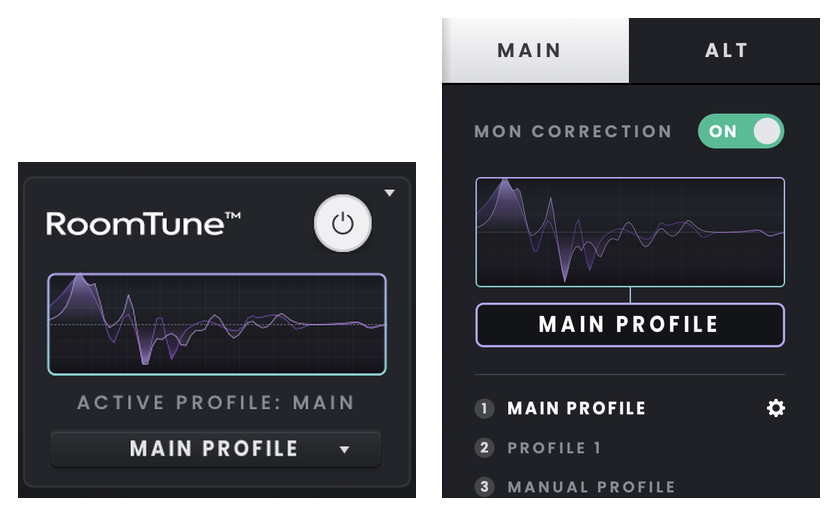
Quando un profilo di correzione dei monitor è bypassato, i filtri e le impostazioni Trim non vengono applicati.
Per creare una curva di correzione con le tue impostazioni EQ, consulta « Correzione manuale dei monitor ». La sezione illustra le regolazioni EQ per ogni diffusore e come salvare e richiamare un profilo di correzione manuale.
Comportamento dell’hardware durante RoomTune
Dall’apertura di RoomTune fino alla schermata Results, i controlli hardware dell’iD2 collegato rimangono bloccati per evitare modifiche accidentali che potrebbero influire sulla misurazione. Global Mute resta disponibile. L’attivazione di Global Mute mette in pausa la procedura e mostra un avviso di uscita silenziata. Se avviene durante l’impostazione automatica dei livelli, i livelli regolati vengono ripristinati ai valori precedenti e la procedura deve essere ripetuta. Durante la misurazione, segui le opzioni a schermo per riprendere o ricominciare.
L’anello LED del Control Wheel indica lo stato di RoomTune: si riempie durante l’inizializzazione, pulsa lentamente durante la configurazione automatica e la misurazione e lampeggia ripetutamente e rapidamente quando viene mostrato un errore.