RoomTune-Monitorkorrektur
RoomTune misst den Frequenzgang der angeschlossenen Lautsprecher im Raum und erzeugt ein Korrekturprofil für den Main- oder ALT-Monitorausgang des iD4+. Die Anwendung führt Sie durch Messung und Profilerstellung.
RoomTune misst und korrigiert die Wiedergabe von Stereo-Lautsprechern mithilfe des integrierten DSP des Interfaces. Die Korrektur wirkt auf Audio aus jeder Anwendung, das über die korrigierten Lautsprecherausgänge ausgegeben wird. Ein DAW-Plug-in ist dafür nicht erforderlich.
RoomTune verwendet das mit iD4+ gelieferte RM1-Messmikrofon. Jedes RM1 besitzt eine eigene Werkskalibrierkurve; die Seriennummer des Mikrofons legt fest, welche Kalibrierdaten bei der Messung verwendet werden.
RoomTune starten
Wählen Sie vor dem Anlegen des RoomTune-Profils im Monitor Reference Window zunächst MAIN oder ALT für das Lautsprecherpaar, das Sie messen möchten. Öffnen Sie Monitor Reference Window in iD Control, wählen Sie + unter Monitor Profiles und anschließend RoomTune. Die Anwendung erkennt das angeschlossene iD4+. Bestätigen Sie die Seriennummer des iD4+ und prüfen Sie danach die automatisch für das Gerät abgerufene Seriennummer des RM1-Mikrofons, bevor Sie die geführte Einrichtung starten.
Wenn die RM1-Seriennummer nicht bestätigt werden kann
Kann RoomTune die Seriennummer des RM1-Mikrofons nicht prüfen, kontrollieren Sie die Eingabe. Nutzen Sie die angezeigten Optionen, um es erneut zu versuchen oder die Nummer manuell einzugeben. Nach drei erfolglosen Versuchen erscheint die Meldung Problem Detected. Sie können dann mit einer allgemeinen Mikrofon-Frequenzgangkurve statt der individuellen Werkskalibrierung des RM1 fortfahren. Die Messergebnisse können dadurch etwas ungenauer ausfallen.
Wählen Sie Confirm, um mit der geführten Einrichtung fortzufahren, oder Contact Support, wenn Sie Hilfe benötigen. Nach drei erfolglosen Versuchen sind keine weiteren Wiederholungen möglich.
Vor der ersten Messung führt Sie ein verpflichtender Assistent durch die Lautsprecheraufstellung. Bilden Sie mit den beiden Lautsprechern und dem Hörplatz möglichst ein gleichseitiges Dreieck, richten Sie die Lautsprecher auf den Hörplatz aus und positionieren Sie sie auf Ohrhöhe. Halten Sie nach Möglichkeit mindestens 20–30 cm Abstand zur Vorderwand ein und führen Sie die abschließende Raumprüfung durch. Bei der Erstellung eines weiteren Profils können Sie diese Hinweise erneut aufrufen.
RM1 und Ein-/Ausgänge einrichten
-
Schließen Sie das RM1-Messmikrofon an Input 1, 2, 3 oder 4 an. Wählen Sie den Eingang in RoomTune und schalten Sie +48 V Phantomspeisung ein. Vor dem Fortfahren prüft RoomTune, ob am gewählten Eingang die Phantomspeisung aktiv ist und ein gültiges Mikrofonsignal anliegt.
-
RoomTune testet den ausgewählten Main- oder ALT-Lautsprecherausgang einschließlich des linken und rechten Lautsprechers. Anschließend geben Sie den Abstand der Lautsprecher zum Hörplatz in Zentimetern oder Zoll an. Der Abstand zwischen Lautsprechern und Hörplatz muss eingegeben werden, bevor Sie fortfahren können. Warnt RoomTune, dass die Lautsprecher für eine zuverlässige Messung zu nah beieinanderstehen, korrigieren Sie ihre Positionen und wiederholen Sie die Einrichtungsprüfung.
Automatische Pegeleinstellung
Stellen Sie das RM1 am Hörplatz auf Ohrhöhe auf, mittig an der Position, an der sich beim Mischen normalerweise Ihr Kopf befindet. Ein Mikrofonständer wird empfohlen.
Beseitigen Sie vor der Messung störende Hintergrundgeräusche. Sobald das RM1 richtig positioniert ist, treten Sie zurück und bleiben Sie ruhig stehen, mit Abstand zu Lautsprechern und Mikrofon.
RoomTune stellt die Messpegel anschließend automatisch ein. Ein Weißrauschsignal wird schrittweise bis auf 75 dB SPL angehoben, während die Eingangsverstärkung des Mikrofons auf den erforderlichen Wert eingestellt wird. Verändern Sie dabei keine Hardwarebedienelemente. Vor Beginn warnt RoomTune, da der Monitorpegel während der automatischen Einstellung ansteigt.
Ablauf für Einsteiger und Fortgeschrittene
Die erste RoomTune-Messung erfolgt im Beginner Mode. Dieser Modus enthält eine Anleitung zur Mikrofonpositionierung und Messung. Nachdem ein Profil erstellt wurde, können Sie beim nächsten Mal erneut Beginner Mode oder Advanced Mode wählen; im Advanced Mode wird die Anleitung übersprungen und nach der Einrichtung direkt mit der Messung begonnen.
Raummessung
Eine vollständige RoomTune-Messung umfasst 26 Messpositionen rund um den Hörplatz. Bei der ersten Verwendung sowie im Beginner Mode absolvieren Sie zunächst eine Anleitung mit drei Positionen: am Hörplatz, davor und dahinter. Diese ersten drei Positionen zählen bereits zu den insgesamt 26 Messungen.
Folgen Sie während der Messung der Spotlight-Richtung und dem Radar, um das RM1 zur nächsten Zielposition zu bewegen. Room View zeigt abgeschlossene und anstehende Messpunkte an. Sobald das Mikrofon die angegebene Position erreicht hat, halten Sie es ruhig, während RoomTune den Mess-Sweep wiedergibt und die Antwort aufzeichnet. Die Messung lässt sich bei Bedarf unterbrechen und fortsetzen.
Wenn RoomTune ein Problem meldet
Ist die erste Messung am Hörplatz nicht mittig, zeigt RoomTune die Abweichung an und weist darauf hin, dass die Genauigkeit beeinträchtigt werden kann. Wählen Sie Retry, um das RM1 neu auszurichten und erneut zu messen, oder Continue, um fortzufahren.
Schlägt eine Messung fehl, folgen Sie der angezeigten Ursache: Bei fehlendem Mikrofonsignal prüfen Sie XLR-Kabel und +48 V; bei fehlendem Lautsprechersignal prüfen Sie Lautsprecherstromversorgung und Kabel; bei Hintergrundgeräuschen sorgen Sie für Ruhe im Raum und prüfen die Mikrofonverbindung. Wählen Sie anschließend Retry, Tutorial zum Wiederholen der Messanleitung oder Contact Support für weitere Hilfe.
Ergebnisse prüfen und exportieren
Nach Abschluss aller 26 Messpositionen erscheint Results. Die Ansicht zeigt den gemessenen Frequenzgang im Raum, den simulierten korrigierten Frequenzgang und die für die Korrektur verwendete Flat-Zielkurve. RoomTune zeigt außerdem gegebenenfalls auf die Lautsprecher angewendetes Trim und Delay an. RoomTune berechnet den gemessenen und den geschätzten korrigierten Frequenzgang, bevor Export verfügbar wird. Im Results-Bereich zeigen Pre- und Post-Pegelanzeigen das Signal vor und nach der Monitorkorrektur. Mit Restart können Sie die Messung wiederholen.
Wählen Sie Export, um die Korrektur auf dem verbundenen iD4+ zu speichern. Geben Sie dem Monitor Correction Profile einen Namen und speichern Sie es. Das neue Profil erscheint in der Monitor Correction-Liste, wird aktiv und Monitor Correction ist standardmäßig eingeschaltet. iD4+ speichert bis zu 32 Monitor Correction Profiles.
Korrekturprofil verwenden
Schalten Sie RoomTune Monitor Correction über die Monitor Correction-Bedienelemente in iD Control ein oder aus. Um eine gespeicherte Korrektur aufzurufen, wählen Sie das gewünschte Profil in der Monitor Profiles-Liste des Main- oder ALT-Lautsprecherausgangs aus.
RoomTune-Profile und manuelle Korrekturprofile können sowohl im Monitor Side-Panel des iD Mixers als auch im Fenster Monitor Reference aktiviert oder auf Bypass geschaltet werden. Verwenden Sie dazu den Ein-/Aus-Schalter in der jeweiligen Ansicht.
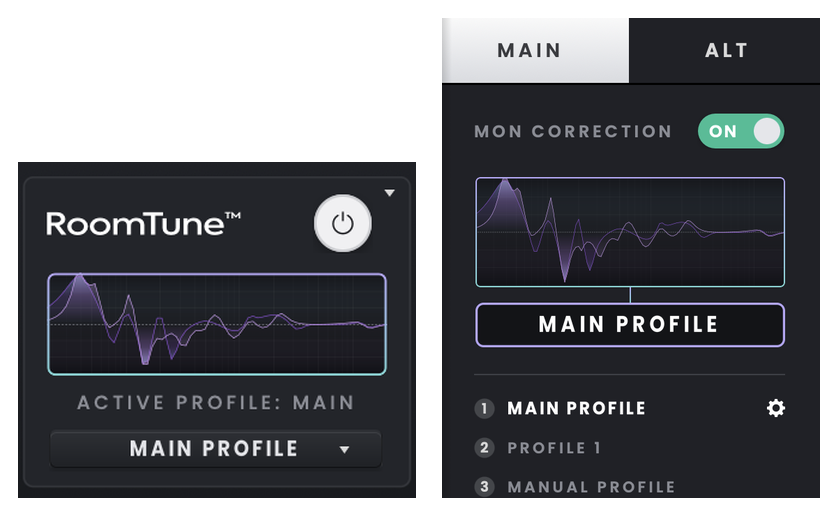
Wenn ein Monitorkorrekturprofil auf Bypass geschaltet ist, werden die Filter und Trim-Einstellungen nicht angewendet.
Wenn Sie eine Korrekturkurve mit eigenen EQ-Einstellungen erstellen möchten, lesen Sie den Abschnitt „Manuelle Monitorkorrektur“. Dort werden die EQ-Einstellungen für jeden Lautsprecher sowie das Speichern und Abrufen eines manuellen Korrekturprofils erklärt.
Hardwareverhalten während RoomTune
Vom Öffnen von RoomTune bis zum Results-Bildschirm sind die Hardwarebedienelemente des verbundenen iD4+ gesperrt, damit die Messung nicht versehentlich verändert wird. Global Mute bleibt verfügbar. Wird Global Mute aktiviert, pausiert RoomTune und meldet, dass der Ausgang stummgeschaltet ist. Passiert dies während der automatischen Pegeleinstellung, werden die eingestellten Pegel zurückgesetzt und der Schritt muss wiederholt werden. Folgen Sie während der Messung den Anweisungen auf dem Bildschirm, um fortzufahren oder neu zu starten.
Der LED-Ring des Control Wheel zeigt den RoomTune-Status an: Während der Initialisierung füllt er sich, bei der automatischen Einrichtung und Messung pulsiert er langsam und bei einem RoomTune-Fehler blinkt er mehrfach schnell.