RoomTune मॉनिटर करेक्शन
RoomTune कनेक्ट किए गए स्पीकर की कमरे के भीतर की फ़्रीक्वेंसी प्रतिक्रिया को मापता है और iD4+ के MAIN या ALT मॉनिटर आउटपुट के लिए करेक्शन प्रोफ़ाइल बनाता है। यह माप और प्रोफ़ाइल बनाने की प्रक्रिया में आपका मार्गदर्शन करता है।
RoomTune इंटरफ़ेस के ऑनबोर्ड DSP का उपयोग करके स्टीरियो स्पीकर प्लेबैक को मापता और सुधारता है। यह करेक्शन संबंधित स्पीकर आउटपुट पर भेजे गए किसी भी एप्लिकेशन के ऑडियो पर लागू होता है; इसके लिए DAW प्लग-इन की ज़रूरत नहीं होती।
RoomTune के लिए iD4+ के साथ दिया गया RM1 मापन माइक्रोफ़ोन इस्तेमाल होता है। प्रत्येक RM1 की अपनी फ़ैक्ट्री कैलिब्रेशन कर्व होती है; माइक्रोफ़ोन का सीरियल नंबर मापन के लिए सही कैलिब्रेशन डेटा की पहचान करता है।
RoomTune शुरू करना
iD Control में Monitor Reference Window खोलें और जिस स्पीकर पेयर का माप करना है उसके लिए MAIN या ALT चुनें। Monitor Profiles में add monitor profile बटन चुनें और RoomTune खोलें। RoomTune कनेक्ट किए गए iD4+ का पता लगाता है। iD4+ के सीरियल नंबर की पुष्टि करें, फिर डिवाइस के लिए अपने आप प्राप्त RM1 माइक्रोफ़ोन के सीरियल नंबर की जाँच करें। जब दोनों सीरियल नंबर की पुष्टि हो जाए, तो निर्देशित सेटअप जारी रखें।
RM1 सीरियल नंबर की पुष्टि न होने पर
अगर RoomTune RM1 माइक्रोफ़ोन का सीरियल नंबर सत्यापित नहीं कर पाता, तो नंबर जाँचें और स्क्रीन पर दिए विकल्पों से दोबारा प्रयास करें या उसे मैन्युअल रूप से दर्ज करें। तीन असफल प्रयासों के बाद RoomTune, Problem Detected संदेश दिखाता है और RM1 की व्यक्तिगत फ़ैक्ट्री कैलिब्रेशन के बजाय एक मानक माइक्रोफ़ोन प्रतिक्रिया कर्व के साथ जारी रखने का विकल्प देता है। मानक कर्व से किए गए माप थोड़े कम सटीक हो सकते हैं।
निर्देशित सेटअप जारी रखने के लिए Confirm चुनें या सहायता के लिए Contact Support चुनें। तीन असफल प्रयासों के बाद और प्रयास नहीं किए जा सकते।
पहली बार उपयोग करने वालों को माप शुरू करने से पहले अनिवार्य स्पीकर सेटअप गाइड दिखती है। स्पीकर और सुनने की जगह को समबाहु त्रिभुज में रखें, स्पीकर को श्रोता की ओर मोड़ें और उनकी ऊँचाई कानों के स्तर के अनुरूप रखें। जहाँ संभव हो, सामने की दीवार से कम-से-कम 20–30 cm की दूरी रखें और आख़िरी रूम जाँच पूरी करें। बाद में नई प्रोफ़ाइल बनाते समय भी यह मार्गदर्शन दोबारा देखा जा सकता है।
RM1 और I/O सेटअप
- RM1 मापन माइक्रोफ़ोन को Input 1, 2, 3 या 4 से कनेक्ट करें। RoomTune में वही इनपुट चुनें और +48 V फ़ैंटम पावर चालू करें। आगे बढ़ने से पहले RoomTune चयनित इनपुट पर फ़ैंटम पावर और वैध माइक्रोफ़ोन सिग्नल की जाँच करता है।
- RoomTune चयनित MAIN या ALT स्पीकर आउटपुट और उसके बाएँ तथा दाएँ स्पीकर की जाँच करता है। फिर स्पीकर से सुनने की जगह तक की दूरी सेंटीमीटर या इंच में दर्ज करने के लिए कहता है। आगे बढ़ने के लिए यह दूरी देना आवश्यक है। अगर RoomTune चेतावनी दे कि विश्वसनीय माप के लिए स्पीकर एक-दूसरे के बहुत क़रीब हैं, तो उनकी जगह बदलकर सेटअप जाँच दोहराएँ।
स्वचालित लेवल सेटअप
RM1 को सुनने की जगह पर, कानों की ऊँचाई पर और उस बिंदु के बीच में रखें जहाँ मिक्सिंग के दौरान सामान्यतः आपका सिर होता है। माइक्रोफ़ोन स्टैंड का उपयोग करने की सलाह दी जाती है।
आगे बढ़ने से पहले पृष्ठभूमि का ऐसा शोर बंद करें जो कैलिब्रेशन को प्रभावित कर सकता है। RM1 सही जगह रख देने के बाद मॉनिटर और माइक्रोफ़ोन से दूर हटें और स्थिर रहें।
इसके बाद RoomTune मापन का लेवल अपने आप सेट करता है। व्हाइट नॉइज़ का सिग्नल धीरे-धीरे 75 dB SPL तक बढ़ता है और माइक्रोफ़ोन इनपुट गेन आवश्यक स्तर तक समायोजित होता है। इस दौरान हार्डवेयर नियंत्रण न बदलें। स्वचालित लेवल सेटअप शुरू होने से पहले RoomTune चेतावनी देता है कि मॉनिटर का लेवल बढ़ेगा।
Beginner और Advanced वर्कफ़्लो
RoomTune में पहला माप Beginner Mode में होता है। इसमें जगह निर्धारित करने और माप करने का निर्देशित ट्यूटोरियल शामिल है। एक प्रोफ़ाइल बन जाने के बाद आप फिर से Beginner Mode चुन सकते हैं या Advanced Mode चुनकर ट्यूटोरियल छोड़ सकते हैं और सेटअप के बाद सीधे मापन शुरू कर सकते हैं।
कमरे का माप करना
RoomTune का पूरा मापन सुनने की जगह के आसपास 26 मापन बिंदुओं पर होता है। पहली बार उपयोग करने वाले और Beginner Mode चुनने वाले लोग तीन बिंदुओं वाला ट्यूटोरियल पूरा करते हैं: सुनने की जगह, उसके आगे का बिंदु और उसके पीछे का बिंदु। ये शुरुआती तीन बिंदु कुल 26 मापों में गिने जाते हैं।
अगले लक्ष्य तक RM1 को ले जाने के लिए Spotlight के निर्देश और Radar का पालन करें। Room View में पूरे हो चुके और आने वाले मापन बिंदु दिखाई देते हैं। माइक्रोफ़ोन सही जगह पहुँच जाए, तो उसे स्थिर रखें; RoomTune मापन स्वीप चलाकर प्रतिक्रिया रिकॉर्ड करता है। ज़रूरत पड़ने पर मापन को रोककर फिर से शुरू किया जा सकता है।
RoomTune में समस्या दिखाई देने पर
अगर सुनने की जगह पर लिया गया पहला माप बीच से हटकर है, तो RoomTune उस ऑफ़सेट को दिखाता है और चेतावनी देता है कि जारी रखने पर सटीकता कम हो सकती है। RM1 को सही जगह रखकर माप दोहराने के लिए Retry या मौजूदा परिणाम के साथ आगे बढ़ने के लिए Continue चुनें।
मापन असफल होने पर स्क्रीन पर दिखाए गए कारण के अनुसार कार्रवाई करें: माइक्रोफ़ोन सिग्नल न मिलने पर XLR केबल और +48 V जाँचें; स्पीकर से आवाज़ न आने पर उनकी पावर और केबल जाँचें; पृष्ठभूमि का शोर होने पर कमरा शांत करें और माइक्रोफ़ोन कनेक्शन जाँचें। समस्या दूर होने के बाद Retry चुनें, निर्देश दोबारा देखने के लिए Tutorial या सहायता के लिए Contact Support चुनें।
परिणाम देखना और एक्सपोर्ट करना
सभी 26 मापन बिंदु पूरे होने के बाद Results स्क्रीन दिखाई देती है। इसमें कमरे की मापी गई प्रतिक्रिया, अनुमानित सुधरी हुई प्रतिक्रिया और करेक्शन के लिए इस्तेमाल किया गया Flat टार्गेट कर्व दिखता है। स्पीकर पर लागू लेवल Trim और डिले भी दिखाई देते हैं। RoomTune के मापी गई और अनुमानित सुधरी हुई प्रतिक्रियाओं की गणना करने के बाद ही Export उपलब्ध होता है। Results के मॉनिटरिंग क्षेत्र में Pre और Post मीटर करेक्शन से पहले और बाद का सिग्नल दिखाते हैं। मापन दोहराना हो, तो Restart चुनें।
करेक्शन को कनेक्ट किए गए iD4+ पर सहेजने के लिए Export चुनें। Monitor Correction Profile को नाम दें और सेव करें। नई प्रोफ़ाइल Monitor Correction सूची में जुड़ती है, सक्रिय हो जाती है और Monitor Correction डिफ़ॉल्ट रूप से चालू हो जाता है। iD4+ अधिकतम 32 Monitor Correction Profiles सहेज सकता है।
करेक्शन प्रोफ़ाइल का उपयोग करना
iD Control में Monitor Correction नियंत्रणों से RoomTune Monitor Correction चालू या बंद करें। सहेजी गई करेक्शन प्रोफ़ाइल वापस लागू करने के लिए MAIN या ALT स्पीकर आउटपुट की Monitor Profiles सूची से संबंधित प्रोफ़ाइल चुनें।
RoomTune और मैनुअल करेक्शन प्रोफ़ाइल को iD Mixer के Monitor Side पैनल या Monitor Reference विंडो, दोनों में से किसी भी जगह से सक्रिय या बायपास किया जा सकता है। इसके लिए संबंधित स्क्रीन पर मौजूद ऑन/ऑफ़ बटन का उपयोग करें।
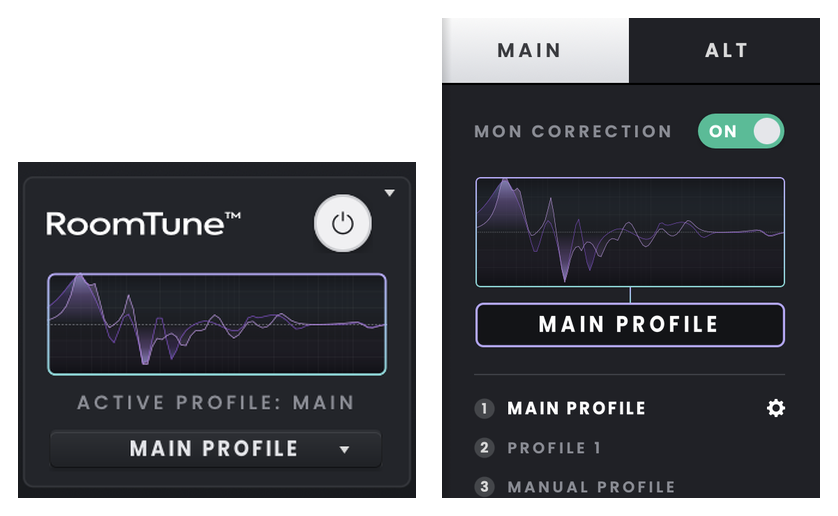
Monitor Correction प्रोफ़ाइल को बायपास करने पर उसके फ़िल्टर और Trim सेटिंग्स लागू नहीं होते।
RoomTune के दौरान हार्डवेयर का व्यवहार
RoomTune खोलने से Results स्क्रीन तक, कनेक्ट किए गए iD4+ के हार्डवेयर नियंत्रण लॉक रहते हैं ताकि मापन पर असर डालने वाले अनजाने बदलाव न हों। Global Mute उपलब्ध रहता है। Global Mute चालू करने पर प्रक्रिया रुक जाती है और आउटपुट म्यूट होने की चेतावनी आती है। स्वचालित लेवल सेटअप के दौरान ऐसा होने पर समायोजित लेवल पहले जैसी स्थिति में लौट जाते हैं और सेटअप दोहराना पड़ता है। मापन के दौरान फिर शुरू करने या पुनः प्रारम्भ करने के लिए स्क्रीन पर दिए विकल्पों का पालन करें।
Control Wheel की LED रिंग RoomTune की स्थिति दिखाती है: शुरुआत में भरती है, स्वचालित सेटअप और मापन के दौरान धीरे-धीरे पल्स करती है, और त्रुटि होने पर बार-बार तेज़ी से फ़्लैश करती है।