iD4+: Kurzanleitung
Diese Kurzanleitung begleitet Sie von der Einrichtung bis zu Ihrer ersten Aufnahme.
Vollständiges Benutzerhandbuch · Weitere Hilfe
iD4+ ist ein Audiointerface zum Aufnehmen von Mikrofonen, Line-Pegel-Quellen und Instrumenten. Es bietet flexible Lautsprechersteuerung, zwei unabhängige Kopfhörermischungen sowie zusätzliche Anschlüsse für Digitalgeräte und externe Studiohardware. Die Hardware ermöglicht direkten Zugriff auf Eingangs- und Monitoring-Einstellungen. Mixer, Smartgain, RoomTune, Routing und Signalbearbeitung stehen in iD Control zur Verfügung. Lesen Sie vor der ersten Verwendung den Abschnitt „Sicherheit, Garantie und Service“ und stellen Sie die Lautsprecher- und Kopfhörerpegel zunächst niedrig ein.
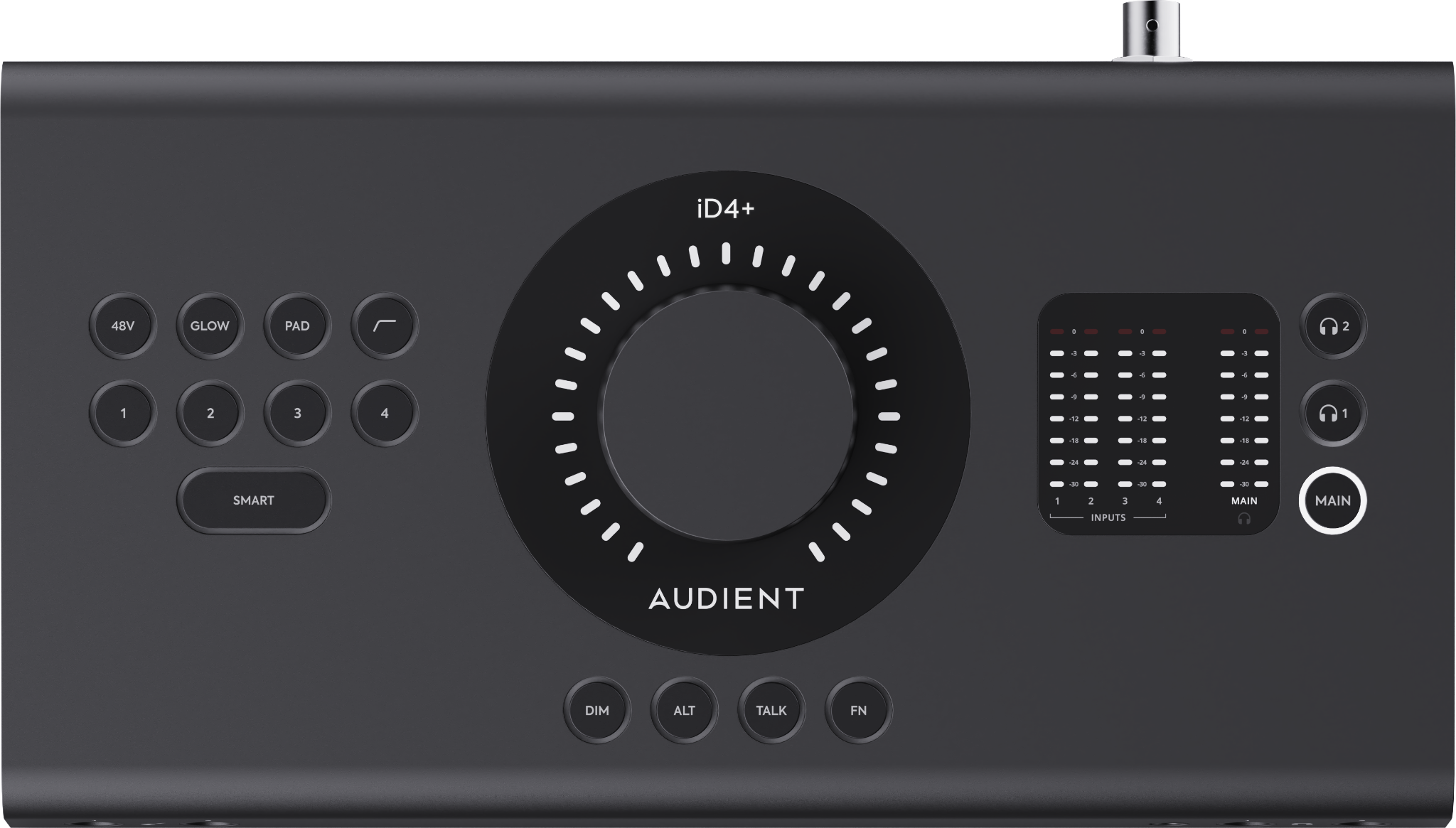
Auf einen Blick
- 4 Audient Console Mic Preamps
- 2 JFET-Instrumenteneingänge für Gitarre oder Bass
- Main- und ALT-Lautsprecherausgänge
- 2 unabhängig regelbare Kopfhörerausgänge
- Zwei optische ADAT- oder S/PDIF-Ein- und -Ausgänge
- BNC-Wordclock-Ausgang
- Symmetrische Hardware-Inserts für Inputs 1 und 2
- 4 Independent Mixes für separate Musiker-/Kopfhörer-Mischungen
- Automatische Pegeleinstellung mit Smartgain
- RoomTune-Monitorkorrektur
- Audio-Loopback
Hardware-Übersicht
Vorder- und Rückseite
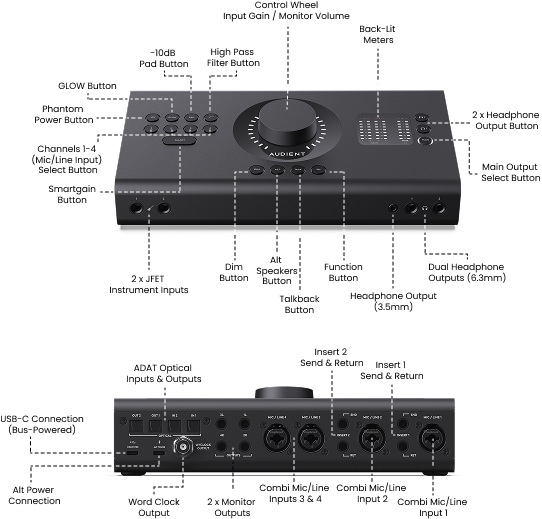
iD4+ bietet vier Audient Console Mic Preamps mit Kombibuchsen. Außerdem stehen zwei JFET-Instrumenteneingänge zur Verfügung, die bei Verwendung Vorrang vor den Mic/Line-Inputs 1 und 2 haben.
Das große Control Wheel übernimmt je nach gewählter Funktion unterschiedliche Aufgaben. Damit stellen Sie den Monitorpegel, den Kopfhörerpegel und die Eingangsverstärkung ein. Der LED-Ring um das Control Wheel zeigt die aktuelle Einstellung an.
iD4+ verfügt über getrennte Stereo-Lautsprecherausgänge für Main und ALT, zwei unabhängig regelbare Kopfhörerausgänge, dedizierte DIM-, ALT- und TALK-Bedienelemente sowie eine frei zuweisbare FN-Taste.
Auf der Rückseite befinden sich zwei optische Eingänge und zwei optische Ausgänge, ein BNC-Wordclock-Ausgang sowie vier symmetrische Line-Ausgänge (Main 1–2 und ALT 3–4). Dazu kommen zwei symmetrische Hardware-Inserts für die analogen Inputs 1 und 2, über die sich kompatible externe Geräte in den analogen Eingangssignalweg einschleifen lassen.
In einer typischen Konfiguration werden die analogen oder digitalen Eingangssignale zur Aufnahme an den Computer übertragen. Die Wiedergabe gelangt zum Abhören über Main, ALT, HP1 oder HP2 zurück an iD4+. Mit dem iD Control Mixer lassen sich separate Monitoring-Balancen erstellen, ohne Input Gain im Aufnahmeweg zu verändern.
Lieferumfang
- iD4+ Audiointerface
- 1 m langes USB-C-auf-USB-C-Kabel
- RM1-Messmikrofon mit Mikrofonklemme
Systemanforderungen
Unterstützte Betriebssysteme: macOS 12 oder neuer; Windows 10 oder neuer. Schließen Sie das Interface mit dem mitgelieferten USB-C-Kabel an. Der Audient Control Software Installer steht wie unten beschrieben im Audient Resource Centre (ARC) zur Verfügung.
Mindestanforderungen an Prozessor und Arbeitsspeicher:
- macOS: Intel-Prozessor oder Apple Silicon; mindestens 1 GB RAM.
- Windows: Intel Core 2 mit 1,6 GHz, gleichwertiger AMD-Prozessor oder ARM-Prozessor; mindestens 1 GB RAM.
iD Control installieren
iD Control ist Bestandteil des Audient Control Software Installer. Die aktuelle Software für iD4+ steht im Audient Resource Centre (ARC) zur Verfügung.
- Öffnen Sie https://arc.audient.com und melden Sie sich bei Ihrem ARC-Konto an. Falls Sie noch kein Konto haben, erstellen Sie zunächst eines.
- Registrieren Sie Ihr iD4+ in ARC, falls dies noch nicht geschehen ist. Folgen Sie dazu den Anweisungen auf dem Bildschirm.
- Öffnen Sie das registrierte Produkt in Ihrem ARC-Konto und laden Sie den Audient Control Software Installer für Ihr Betriebssystem herunter.
- Speichern Sie Ihre Arbeit und schließen Sie alle geöffneten DAWs oder anderen Audioanwendungen, bevor Sie die Installation starten.
- Starten Sie das heruntergeladene Installationsprogramm und folgen Sie den Anweisungen auf dem Bildschirm.
- Schließen Sie iD4+ wie im nächsten Abschnitt beschrieben an und schalten Sie es ein. Öffnen Sie anschließend iD Control und prüfen Sie, ob das Interface erkannt wird.
Wenn Probleme bei der Produktregistrierung oder Softwareinstallation auftreten, besuchen Sie den Audient Help Desk unter https://support.audient.com.
iD4+ einschalten und ausschalten
Verbinden Sie iD4+ über den USB-C-Anschluss COMPUTER mit Ihrem Computer. Für die Stromversorgung über USB verwenden Sie ein USB-C-auf-USB-C-Kabel direkt an einem Computeranschluss, der 5 V / 3 A (15 W) liefern kann. Falls Ihr Computer diese Leistung nicht bereitstellt, verwenden Sie den Anschluss ALT POWER wie unter „Anschlüsse“ beschrieben.
Beim Einschalten von iD4+ pulsiert der LED-Ring um das Control Wheel zweimal, während das Interface initialisiert wird.
Um iD4+ auszuschalten, schalten Sie zuerst angeschlossene Aktivlautsprecher aus und trennen dann das USB-Kabel der Stromversorgung. Ist ALT POWER angeschlossen, trennen Sie auch diese Stromquelle. Das Abziehen des COMPUTER-Kabels allein unterbricht die Stromversorgung dann nicht.
Um iD4+ neu zu starten, schalten Sie die angeschlossenen Aktivlautsprecher aus und trennen alle aktiven USB-Stromverbindungen, einschließlich ALT POWER, falls verwendet. Stellen Sie die Stromversorgung und die COMPUTER-Verbindung wieder her und schalten Sie die Lautsprecher zuletzt ein.
Studiomonitore anschließen und einschalten
Schalten Sie aktive Studiomonitore aus und schalten Sie iD4+ ab, bevor Sie die Lautsprecher anschließen oder trennen. Verbinden Sie die Main-Monitorausgänge mit geeigneten Audiokabeln mit Ihren Lautsprechern. Ein zweites Lautsprecherpaar kann an die ALT-Ausgänge angeschlossen werden. Sobald alle Verbindungen hergestellt sind, schalten Sie zuerst iD4+ und die Lautsprecher zuletzt ein.
Einschalten
- Schalten Sie den Computer ein und schalten Sie iD4+ ein.
- Schalten Sie die aktiven Studiomonitore zuletzt ein.
- Beginnen Sie mit einem niedrigen Monitor-Ausgangspegel und erhöhen Sie ihn langsam auf eine angenehme Lautstärke.
Aufnahme einrichten
Schließen Sie Ihre Kopfhörer an oder richten Sie aktive Studiomonitore wie oben beschrieben ein. Wenn iD Control installiert und iD4+ mit Ihrem Computer verbunden ist, können Sie mit den folgenden Schritten eine Aufnahme erstellen:
- Schließen Sie ein Mikrofon oder eine Line-Pegel-Quelle an einen der vier Mic/Line-Eingänge an. Für Gitarre oder Bass können Sie einen der beiden JFET-Instrumenteneingänge verwenden. Diese ersetzen beim Anschluss jeweils den Mic/Line-Input 1 beziehungsweise 2.
- Falls Ihr Mikrofon +48 V Phantomspeisung benötigt, wählen Sie den betreffenden Mic/Line-Eingang aus und aktivieren Sie +48 V.
- Spielen oder singen Sie mit dem höchsten Pegel, den Sie bei der Aufnahme erwarten. Stellen Sie Input Gain mit dem Control Wheel ein oder verwenden Sie Smartgain. Prüfen Sie den Eingangspegel in iD Control oder auf der DAW-Spur und stellen Sie sicher, dass ein Signal anliegt und nicht übersteuert.
- Wählen Sie iD4+ in Ihrer DAW als Audio-Ein- und Ausgabegerät. Erstellen Sie eine Mono-Audiospur, wählen Sie den mit Ihrer Quelle verbundenen Eingang und leiten Sie die Spur an den gewünschten Stereo-Wiedergabeausgang.
- Entscheiden Sie sich anhand der Hinweise unten für eine Abhörmethode. Wenn Sie über iD Control abhören, ziehen Sie den Fader des Eingangskanals auf und prüfen, ob der gewählte Lautsprecher- oder Kopfhörerausgang den gewünschten Mix erhält. Beim Abhören über die DAW verwenden Sie stattdessen deren Eingangsmonitoring, damit das Signal nicht doppelt zu hören ist. Beginnen Sie mit geringer Abhörlautstärke und erhöhen Sie diese langsam.
- Schalten Sie die Mono-Spur auf Aufnahmebereitschaft und machen Sie eine kurze Testaufnahme. Stoppen Sie und spielen Sie sie über die gewählten Lautsprecher oder Kopfhörer ab. Ist nichts zu hören, prüfen Sie das Ausgangsrouting der DAW-Spur, die Wiedergabekanäle in iD Control und den gewählten Abhörausgang, bevor Sie eine vollständige Aufnahme machen.
Die richtige Abhörmethode wählen
Abhören über iD Control: Über den latenzarmen Monitoring-Pfad des Interfaces hören Sie ein Live-Mikrofon oder Instrument zusammen mit der Computerwiedergabe, ohne das Eingangssignal zunächst durch die DAW zu leiten. Lassen Sie die DAW-Spur aufnahmebereit, aber deaktivieren Sie deren Software-Eingangsmonitoring. Der iD Control Mixer regelt nur die Abhörbalance; seine Kanalfader ändern nicht den in der DAW aufgezeichneten Eingangspegel.
Abhören über die DAW: Wählen Sie diese Methode, wenn Sie beim Spielen oder Singen die Plug-ins Ihrer Aufnahmesoftware hören möchten. Aktivieren Sie das Eingangsmonitoring der Spur und wählen Sie eine Puffergröße, bei der die Verzögerung erträglich bleibt und keine Knackser oder Aussetzer auftreten. Hören Sie dasselbe Live-Signal nicht gleichzeitig über iD Control ab, da die beiden Wege einen gedoppelten, hohlen oder leicht verzögerten Klang erzeugen können. Im Abschnitt „DAW einrichten“ finden Sie die Einstellungen für die jeweilige Anwendung.