RoomTune モニター補正
RoomTune は接続したスピーカーの室内応答を測定し、iD4+ の Main または ALT モニター出力用の補正プロファイルを作成します。測定からプロファイル作成まで画面の案内に従って操作できます。
RoomTuneは、インターフェース内蔵のDSPを使用してステレオスピーカーの再生音を測定・補正します。補正対象のスピーカー出力に送られる音声には、使用するアプリケーションにかかわらず補正が適用され、DAWプラグインは必要ありません。
RoomTune では iD4+ に付属する測定用マイク RM1 を使用します。RM1 にはそれぞれ固有の工場校正カーブがあり、マイクのシリアル番号によって測定に使用する校正データが識別されます。
RoomTune の開始
RoomTune プロファイルを作成する前に、Monitor Reference Window で測定するスピーカーペアに対応する MAIN または ALT を選択してください。 iD Control の Monitor Reference Window を開き、Monitor Profiles の + から RoomTune を選択します。接続中の iD4+ が検出されます。iD4+ のシリアル番号を確認した後、機器に対して自動取得された RM1 マイクのシリアル番号を確認し、ガイド付きセットアップに進んでください。
RM1のシリアル番号を確認できない場合
RoomTuneでRM1マイクのシリアル番号を確認できない場合は、番号を確認し、画面の案内に従って再試行するか手動で入力してください。3回失敗するとProblem Detectedと表示され、RM1固有の工場キャリブレーションではなく、標準的なマイクの周波数特性カーブを使って続行できます。この場合、測定精度が若干低下する可能性があります。
ガイド付きセットアップに進むにはConfirmを、サポートが必要な場合はContact Supportを選択してください。3回失敗した後は、それ以上再試行できません。
初回の測定前には、必須のスピーカー設置ガイドが表示されます。2台のスピーカーとリスニングポジションが正三角形になるように配置し、スピーカーをリスナーへ向けて耳の高さに合わせてください。可能であれば前方の壁から20~30 cm以上離し、最後に室内の確認を完了します。別のプロファイルを作成する際にも、このガイドを再表示できます。
RM1 と入出力の設定
-
RM1 測定用マイクを Input 1、2、3、4 のいずれか に接続します。RoomTune で入力を選択し、+48 V ファンタム電源をオンにしてください。続行前に、選択した入力のファンタム電源と有効なマイク信号を RoomTune が確認します。
-
RoomTune は選択した Main または ALT 出力の左右のスピーカーをテストし、スピーカーからリスニングポジションまでの距離をセンチメートルまたはインチで入力するよう求めます。 続行する前に、スピーカーからリスニングポジションまでの距離を入力する必要があります。スピーカー同士が近すぎて正確に測定できないという警告が表示された場合は、配置を調整してセットアップの確認をやり直してください。
測定レベルの自動設定
RM1 をリスニングポジションの耳の高さに設置します。通常ミキシング中に頭がある位置を中心にしてください。マイクスタンドの使用を推奨します。
続行する前に、キャリブレーションへ影響する周囲の騒音を取り除いてください。RM1 を設置したら、スピーカーとマイクから離れ、動かずに待機してください。
続いて RoomTune が測定レベルを自動設定します。ホワイトノイズが徐々に 75 dB SPL まで大きくなり、同時にマイク入力ゲインが必要なレベルに調整されます。処理中は本体の操作子に触れないでください。モニターレベルが上がるため、自動レベル設定の開始前に RoomTune が警告を表示します。
Beginner Mode と Advanced Mode
最初の RoomTune 測定では Beginner Mode を使用し、マイク位置と測定方法のガイド付きチュートリアルを実施します。プロファイル作成後は、再度 Beginner Mode を選ぶか、Advanced Mode でチュートリアルを省略し、セットアップ後すぐに測定を開始できます。
部屋の測定
RoomTune の測定では、リスニングポジション周辺の合計 26 か所を測定します。初回および Beginner Mode では、リスニングポジション、前方、後方の 3 か所でチュートリアルを行います。この最初の 3 か所も、合計 26 か所に含まれます。
測定中は Spotlight の方向表示と Radar に従い、RM1 を次の目標位置まで移動します。Room View には測定済みの位置とこれから測定する位置が表示されます。指定位置に達したらマイクを動かさずに保持してください。RoomTune が測定スイープを再生し、応答を記録します。必要に応じて測定を一時停止し、再開できます。
RoomTuneで問題が報告された場合
最初のリスニングポジションでの測定位置が中心からずれている場合、RoomTuneはずれの量を表示し、続行すると精度が低下する可能性があることを警告します。RM1を置き直して再測定するにはRetryを、続行するにはContinueを選択してください。
測定に失敗した場合は、画面に表示される原因に応じて確認してください。マイク信号がない場合はXLRケーブルと+48 Vを、スピーカーから音が出ない場合はスピーカーの電源とケーブルを確認します。周囲の騒音が大きい場合は室内を静かにし、マイクの接続を確認してください。問題を解決したらRetry、測定手順を見直すにはTutorial、サポートが必要な場合はContact Supportを選択します。
結果の確認とエクスポート
26 か所すべての測定が完了すると Results 画面が開きます。測定した室内応答、補正後の応答のシミュレーション、補正に使用する Flat ターゲットカーブが表示されます。また、スピーカーに適用されるレベルの Trim と遅延も表示されます。 RoomTuneは測定結果と補正後の推定特性を計算し、その後にExportが使用可能になります。Resultsのモニタリング部分には、補正前と補正後の信号を示すPreとPostのメーターがあります。測定をやり直すにはRestartを選択してください。
Export を選択して補正データを接続中の iD4+ に保存します。Monitor Correction Profile に名前を付けて保存してください。新しいプロファイルは Monitor Correction の一覧に追加され、アクティブなプロファイルとなり、Monitor Correction は初期状態でオンになります。iD4+ には最大 32 個の Monitor Correction Profiles を保存できます。
補正プロファイルの使用
iD Control の Monitor Correction で RoomTune Monitor Correction をオンまたはオフに切り替えます。保存した補正を呼び出すには、対象となる Main または ALT 出力の Monitor Profiles 一覧からプロファイルを選択してください。
RoomTune および手動補正のプロファイルは、iD Mixer の Monitor Side パネルと Monitor Reference ウィンドウのどちらからでも有効化またはバイパスできます。各画面のオン/オフボタンで切り替えてください。
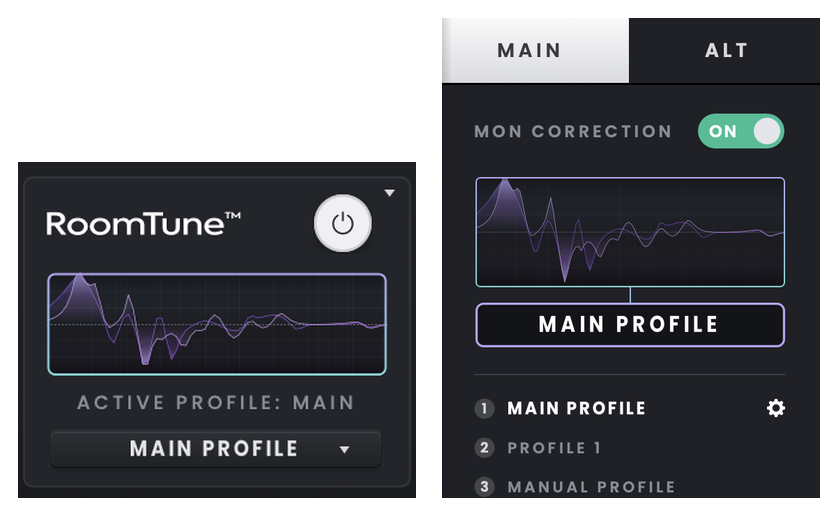
モニター補正プロファイルをバイパスすると、フィルター処理と Trim の設定は適用されなくなります。
独自のEQ設定で補正カーブを作成する場合は、「手動モニター補正」を参照してください。スピーカーごとのEQ調整と、手動補正プロファイルの保存および呼び出し方法を説明しています。
RoomTune 実行中のハードウェア動作
RoomTune を開いてから Results 画面に到達するまでは、測定に影響する誤操作を防ぐため、接続中の iD4+ のハードウェア操作子がロックされます。ただし Global Mute は使用できます。 Global Muteを有効にすると処理が一時停止し、出力がミュートされていることを知らせる警告が表示されます。自動レベル設定中に発生した場合、調整したレベルは元に戻り、その設定をやり直す必要があります。測定中は画面に表示される案内に従って再開または最初からやり直してください。
Control Wheel の LED リングは RoomTune の状態を示します。初期化中は点灯範囲が広がり、自動設定と測定中はゆっくり点滅し、エラー表示時には短い間隔で繰り返し素早く点滅します。