Correção de monitores RoomTune
O RoomTune mede a resposta das caixas de som no ambiente e cria um perfil de correção para a saída Main ou ALT do iD4+. O aplicativo orienta você durante a medição e a criação do perfil.
O RoomTune mede e corrige a reprodução de caixas de som estéreo usando o DSP integrado à interface. A correção é aplicada ao áudio de qualquer aplicativo enviado às saídas de caixas corrigidas, sem precisar de um plug-in na DAW.
O RoomTune utiliza o microfone de medição RM1 fornecido com o iD4+. Cada RM1 possui sua própria curva de calibração de fábrica; o número de série do microfone identifica os dados corretos para a medição.
Iniciando o RoomTune
Antes de criar o perfil RoomTune, selecione MAIN ou ALT na Monitor Reference Window para o par de caixas que deseja medir. Abra Monitor Reference Window no iD Control, selecione + em Monitor Profiles e escolha RoomTune. O aplicativo detecta o iD4+ conectado. Confirme o número de série do iD4+ e depois verifique o número de série do RM1 recuperado automaticamente para esse dispositivo antes de continuar para a configuração guiada.
Se a verificação do número de série do RM1 falhar
Se o RoomTune não conseguir verificar o número de série do microfone RM1, confira o número e siga as opções na tela para tentar novamente ou digitá-lo manualmente. Após três tentativas sem sucesso, aparece a mensagem Problem Detected. Você poderá continuar usando uma curva de resposta padrão de microfone no lugar da calibração individual de fábrica do RM1. As medições poderão ficar um pouco menos precisas.
Selecione Confirm para continuar com a configuração guiada ou Contact Support para obter ajuda. Depois de três tentativas sem sucesso, não será possível tentar novamente.
Antes da primeira medição, um assistente obrigatório orienta o posicionamento das caixas de som. Coloque as duas caixas e o ponto de escuta formando um triângulo equilátero, aponte as caixas para o ouvinte e mantenha-as na altura dos ouvidos. Sempre que possível, deixe pelo menos 20–30 cm de distância da parede frontal e conclua a verificação final da sala. Você pode consultar essas orientações novamente ao criar outro perfil.
Configuração do RM1 e das entradas/saídas
-
Conecte o microfone de medição RM1 à entrada Input 1, 2, 3 ou 4. Selecione a entrada no RoomTune e ative a alimentação phantom de +48 V. Antes de continuar, o RoomTune verifica se a entrada escolhida tem phantom power e recebe um sinal válido do microfone.
-
O RoomTune testa a saída Main ou ALT selecionada, incluindo as caixas esquerda e direita, e pede a distância das caixas até o ponto de escuta, em centímetros ou polegadas. É necessário informar a distância entre as caixas e o ponto de escuta antes de continuar. Se o RoomTune avisar que as caixas estão muito próximas uma da outra para uma medição confiável, ajuste a posição delas e refaça a verificação da configuração.
Ajuste automático de nível
Posicione o RM1 na altura dos ouvidos, no ponto de escuta, no local em que sua cabeça normalmente fica durante a mixagem. Recomenda-se utilizar um pedestal para microfone.
Antes de continuar, elimine ruídos de fundo que possam afetar a calibração. Quando o RM1 estiver posicionado, afaste-se e permaneça imóvel, longe das caixas e do microfone.
Em seguida, o RoomTune ajusta os níveis de medição automaticamente. Um sinal de ruído branco aumenta gradualmente até 75 dB SPL, enquanto o ganho de entrada do microfone é ajustado ao nível necessário. Não mexa nos controles físicos durante esse processo. O RoomTune apresenta um aviso antes do ajuste automático porque o volume dos monitores aumentará.
Fluxos Beginner e Advanced
A primeira medição do RoomTune utiliza Beginner Mode, que inclui um tutorial guiado de posicionamento e medição. Depois de criar um perfil, você pode escolher Beginner Mode novamente ou selecionar Advanced Mode para pular o tutorial e iniciar diretamente a medição após a configuração.
Medição da sala
Uma medição completa do RoomTune utiliza 26 posições ao redor do ponto de escuta. No primeiro uso e no Beginner Mode, há um tutorial com três posições: no ponto de escuta, à frente e atrás dele. Essas três primeiras posições já fazem parte das 26 medições totais.
Durante a medição, siga a direção indicada por Spotlight e Radar para mover o RM1 até o próximo ponto. Room View mostra as posições concluídas e as próximas. Quando o microfone chegar à posição indicada, mantenha-o parado enquanto o RoomTune reproduz a varredura de medição e capta a resposta. Você pode pausar e retomar as medições, se necessário.
Quando o RoomTune indicar um problema
Se a primeira medição no ponto de escuta estiver descentralizada, o RoomTune mostrará o desvio e avisará que continuar poderá reduzir a precisão. Selecione Retry para reposicionar o RM1 e medir novamente ou Continue para prosseguir.
Se uma medição falhar, siga a causa mostrada na tela: se não houver sinal do microfone, confira o cabo XLR e a alimentação +48 V; se não houver saída de som nas caixas, verifique a alimentação e os cabos; se houver ruído de fundo, reduza os ruídos da sala e confira a conexão do microfone. Depois selecione Retry, Tutorial para rever as instruções de medição ou Contact Support para receber assistência.
Análise dos resultados e exportação
A tela Results aparece após a conclusão das 26 posições de medição. Ela mostra a resposta medida da sala, a resposta corrigida simulada e a curva-alvo Flat usada na correção. O RoomTune também exibe eventuais ajustes de nível Trim e de atraso aplicados às caixas. O RoomTune calcula as respostas medida e corrigida estimada antes de disponibilizar Export. Na área de monitoração de Results, os medidores Pre e Post mostram o sinal antes e depois da correção. Use Restart para repetir o processo de medição.
Selecione Export para salvar a correção no iD4+ conectado. Informe um nome para o Monitor Correction Profile e salve. O novo perfil é adicionado à lista Monitor Correction, torna-se o perfil ativo e Monitor Correction fica habilitado por padrão. O iD4+ pode armazenar até 32 Monitor Correction Profiles.
Usando um perfil de correção
Use os controles Monitor Correction do iD Control para ativar ou desativar RoomTune Monitor Correction. Para recuperar uma correção salva, selecione o perfil desejado na lista Monitor Profiles da saída Main ou ALT correspondente.
Os perfis do RoomTune e da correção manual podem ser ativados ou colocados em bypass tanto no painel lateral Monitor do iD Mixer quanto na janela Monitor Reference. Use o botão de ligar/desligar disponível em qualquer uma das duas telas.
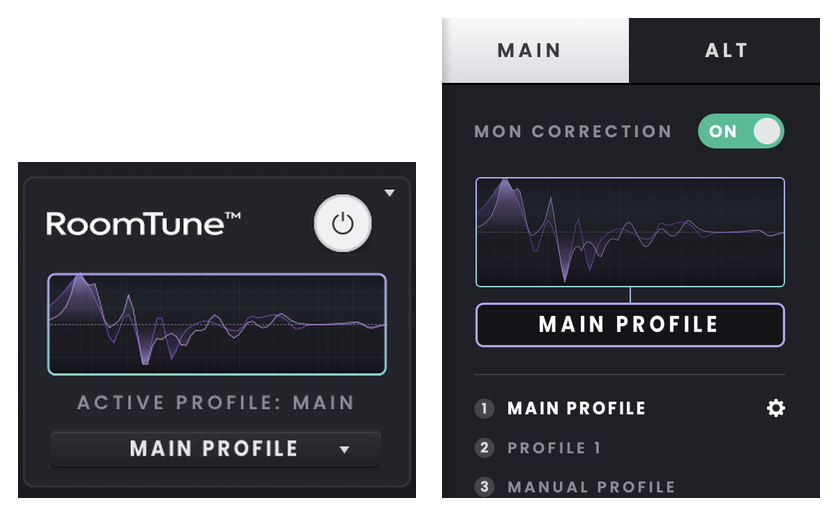
Quando um perfil de correção dos monitores está em bypass, os filtros e os ajustes de Trim deixam de ser aplicados.
Para criar uma curva de correção usando seus próprios ajustes de EQ, consulte “Correção manual dos monitores”. Essa seção explica os ajustes por caixa de som e como salvar e recuperar um perfil de correção manual.
Comportamento do hardware durante o RoomTune
Desde a abertura do RoomTune até a tela Results, os controles físicos do iD4+ conectado ficam bloqueados para evitar alterações acidentais que possam afetar a medição. Global Mute continua disponível. Ao ativar Global Mute, o RoomTune pausa o processo e exibe um aviso de saída silenciada. Se isso acontecer durante o ajuste automático dos níveis, os níveis ajustados serão revertidos e será necessário repetir essa etapa. Durante a medição, siga as opções na tela para retomar ou reiniciar o processo.
O anel de LED do Control Wheel indica o estado do RoomTune: ele se preenche durante a inicialização, pulsa lentamente durante a configuração automática e a medição, e pisca rapidamente várias vezes quando o RoomTune exibe um erro.