iD4+: Guia de início rápido
Este guia ajuda você a configurar a interface e fazer sua primeira gravação.
iD4+ é uma interface de áudio para gravar microfones, fontes de nível de linha e instrumentos, com controle flexível dos monitores, duas mixagens de fone de ouvido independentes e conexões adicionais para equipamentos digitais e dispositivos externos de estúdio. O hardware permite acesso direto aos controles de entrada e monitoração. Mixer, Smartgain, RoomTune, roteamento e processamento estão disponíveis no iD Control. Antes do primeiro uso, leia a seção Segurança, garantia e assistência e comece com os níveis dos monitores e dos fones de ouvido reduzidos.
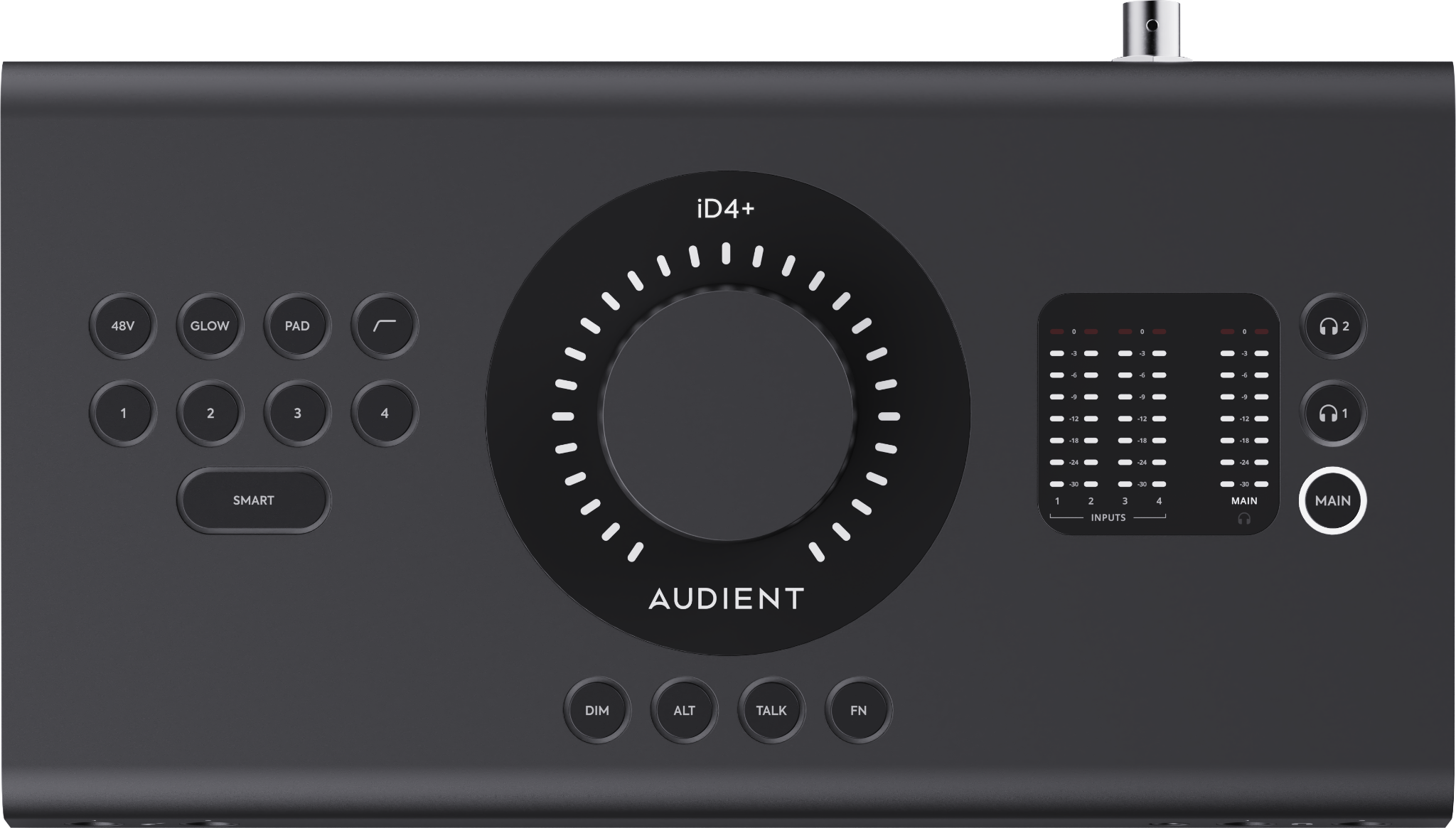
Em resumo
- 4 pré-amplificadores Audient Console Mic Preamps
- 2 entradas de instrumento JFET para guitarra ou baixo
- Saídas de monitores Main e ALT
- 2 saídas de fone de ouvido com controles independentes
- Duas entradas e duas saídas ópticas ADAT ou S/PDIF
- Saída de word clock BNC
- Inserts de hardware balanceados para Inputs 1 e 2
- 4 Independent Mixes para mixagens de monitoração diferentes para músicos e fones de ouvido
- Ajuste automático de ganho com Smartgain
- Correção de monitores RoomTune
- Loopback de áudio
Visão geral do hardware
Painéis frontal e traseiro
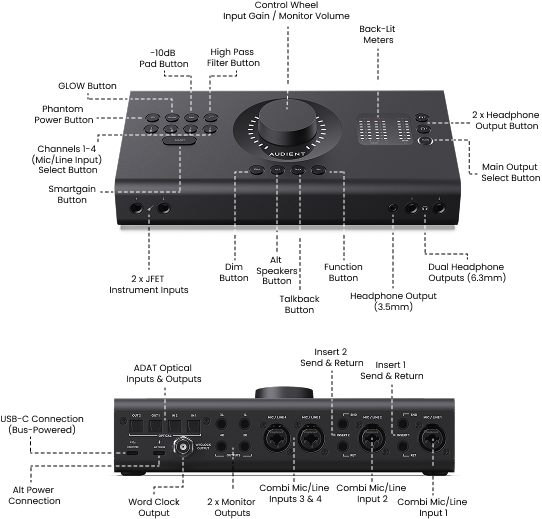
iD4+ oferece quatro pré-amplificadores Audient Console Mic Preamps com conectores combo. Ela também possui duas entradas de instrumento JFET que, quando utilizadas, têm prioridade sobre as entradas Mic/Line 1 e 2.
O grande botão giratório Control Wheel muda de função de acordo com o parâmetro selecionado. Ele permite ajustar o nível dos monitores, o nível dos fones de ouvido e o ganho de entrada. O anel de LEDs ao redor do Control Wheel mostra a configuração atual.
iD4+ oferece saídas de monitores estéreo Main e ALT separadas, duas saídas de fone de ouvido com controles independentes, controles dedicados DIM, ALT e TALK e um botão FN configurável.
O painel traseiro oferece duas entradas ópticas e duas saídas ópticas, uma saída de word clock BNC e quatro saídas de linha balanceadas (Main 1–2 e ALT 3–4). Também possui dois pontos de insert de hardware balanceados associados às entradas analógicas Inputs 1 e 2, permitindo conectar equipamentos externos compatíveis ao caminho do sinal de entrada analógica.
Em uma configuração típica, as entradas analógicas ou digitais são enviadas ao computador para gravação, enquanto o áudio reproduzido retorna ao iD4+ para monitoração pelas saídas Main, ALT, HP1 ou HP2. O Mixer do iD Control cria equilíbrios de monitoração separados sem alterar o ajuste Input Gain usado na gravação.
Conteúdo da embalagem
- Interface de áudio iD4+
- Cabo USB-C para USB-C de 1 m
- Microfone de medição RM1 com presilha de fixação
Requisitos de sistema
Sistemas operacionais compatíveis: macOS 12 ou posterior; Windows 10 ou posterior. Conecte a interface via USB usando o cabo USB-C fornecido. O Audient Control Software Installer está disponível no Audient Resource Centre (ARC), conforme descrito abaixo.
Requisitos mínimos de processador e memória:
- macOS: processador Intel ou Apple Silicon; pelo menos 1 GB de RAM.
- Windows: Intel Core 2 de 1,6 GHz, processador AMD equivalente ou ARM; pelo menos 1 GB de RAM.
Instalando o iD Control
O iD Control faz parte do Audient Control Software Installer. A versão mais recente do software para o iD4+ está disponível no Audient Resource Centre (ARC).
- Acesse https://arc.audient.com e entre na sua conta ARC. Se ainda não tiver uma conta, crie uma antes de continuar.
- Registre o iD4+ no ARC, caso ainda não tenha feito isso. Siga as instruções exibidas na tela.
- Abra o produto registrado na sua conta ARC e baixe o Audient Control Software Installer correspondente ao seu sistema operacional.
- Salve seu trabalho e feche todas as DAWs e outros aplicativos de áudio antes de iniciar a instalação.
- Abra o instalador baixado e siga as instruções na tela para concluir a instalação.
- Conecte e ligue o iD4+ conforme descrito na próxima seção. Depois, abra o iD Control e verifique se a interface foi reconhecida.
Se tiver dificuldades para registrar o produto ou instalar o software, acesse a Central de Ajuda da Audient em https://support.audient.com.
Ligando e desligando o iD4+
Conecte o iD4+ ao computador pela porta USB-C identificada como COMPUTER. Para alimentar a interface via USB, use um cabo USB-C para USB-C conectado diretamente a uma porta USB-C do computador capaz de fornecer 5 V / 3 A (15 W). Se o computador não fornecer essa potência, utilize a conexão ALT POWER, conforme explicado em “Conexões”.
Ao ligar o iD4+, o anel de LED ao redor do Control Wheel pulsa duas vezes enquanto a interface é inicializada.
Para desligar o iD4+, desligue primeiro os monitores ativos conectados e depois desconecte o cabo USB de alimentação. Se ALT POWER estiver conectada, desconecte essa fonte também: retirar apenas o cabo COMPUTER não interrompe a alimentação.
Para reiniciar o iD4+, desligue os monitores ativos conectados e desconecte todas as fontes de alimentação USB em uso, incluindo ALT POWER, se estiver conectada. Reconecte a alimentação e o cabo COMPUTER e, por último, ligue os monitores.
Conectando e ligando os monitores de estúdio
Antes de conectar ou desconectar monitores ativos, desligue os monitores e o iD4+. Conecte as saídas Main de monitoração aos monitores usando cabos de áudio adequados. É possível conectar um segundo par às saídas ALT. Quando todas as conexões estiverem firmes, ligue primeiro o iD4+ e deixe os monitores por último.
Para ligar
- Ligue o computador e o iD4+.
- Ligue os monitores ativos por último.
- Comece com o nível de saída dos monitores baixo e aumente-o gradualmente até chegar a um volume de audição confortável.
Preparando uma gravação
Conecte seus fones de ouvido ou configure os monitores ativos seguindo as instruções anteriores. Com o iD Control instalado e o iD4+ conectado ao computador, siga estes passos para gravar:
- Conecte um microfone ou uma fonte de nível de linha a uma das quatro entradas Mic/Line. Para guitarra ou baixo, utilize uma das duas entradas de instrumento JFET; quando conectadas, elas substituem respectivamente as entradas Mic/Line 1 e 2.
- Se o microfone exigir alimentação phantom de +48 V, selecione a entrada Mic/Line correspondente e ative +48 V.
- Toque ou cante no volume mais alto que espera usar durante a gravação. Ajuste Input Gain com o Control Wheel ou execute Smartgain para configurá-lo automaticamente. Confira o medidor de entrada no iD Control ou na faixa da DAW para garantir que há sinal sem saturação.
- Na sua DAW, selecione o iD4+ como dispositivo de entrada e saída de áudio. Crie uma faixa de áudio mono, escolha a entrada onde a fonte está conectada e direcione a faixa para a saída de reprodução estéreo desejada.
- Escolha como monitorar seguindo as orientações abaixo. Se usar o iD Control, aumente o fader do canal de entrada e confirme que a saída selecionada de monitores ou fones recebe o mix correto. Se monitorar pela DAW, use a monitoração de entrada da faixa para não ouvir a mesma fonte duas vezes. Comece com o volume de audição baixo e aumente-o gradualmente.
- Arme a faixa mono para gravação e faça uma gravação rápida de teste. Pare e reproduza o trecho pelos monitores ou fones selecionados. Se não ouvir nada, confira o roteamento de saída da faixa na DAW, os canais de reprodução no iD Control e a saída de audição selecionada antes de gravar uma tomada completa.
Escolhendo como monitorar
Monitoração pelo iD Control: o caminho de monitoração de baixa latência da interface permite ouvir o microfone ou instrumento ao vivo junto com o áudio do computador sem passar primeiro pela DAW. Mantenha a faixa armada para gravação, mas desative a monitoração de entrada por software dessa faixa. O Mixer do iD Control controla o equilíbrio do que você ouve; seus faders não alteram o nível de entrada gravado pela DAW.
Monitoração pela DAW: escolha esta opção quando quiser ouvir os plug-ins do software de gravação enquanto toca ou canta. Ative a monitoração de entrada da faixa e ajuste o tamanho do buffer para manter o atraso aceitável sem estalos ou interrupções. Evite monitorar a mesma entrada ao vivo pelo iD Control ao mesmo tempo, pois os dois caminhos podem gerar um som duplicado, oco ou levemente atrasado. A seção “Configuração da DAW” explica as configurações de cada aplicativo.