iD2: 빠른 시작 가이드
이 가이드는 인터페이스 설정부터 첫 녹음까지 필요한 단계를 안내합니다.
전체 사용자 설명서 · 지원
iD2는 마이크, 라인 레벨 장비와 악기를 녹음하기 위한 오디오 인터페이스로, 스피커와 헤드폰을 별도로 조절할 수 있습니다. USB로 컴퓨터에 연결하며 추가 채널을 위한 광 디지털 입력을 제공합니다. 입력과 모니터링의 주요 기능은 하드웨어에서 직접 조작할 수 있습니다. Mixer, Smartgain, RoomTune, 라우팅 및 프로세싱 기능은 iD Control에서 사용할 수 있습니다. 처음 사용하기 전에 안전, 보증 및 서비스 항목을 읽고 스피커와 헤드폰 음량을 낮춘 상태에서 시작하십시오.
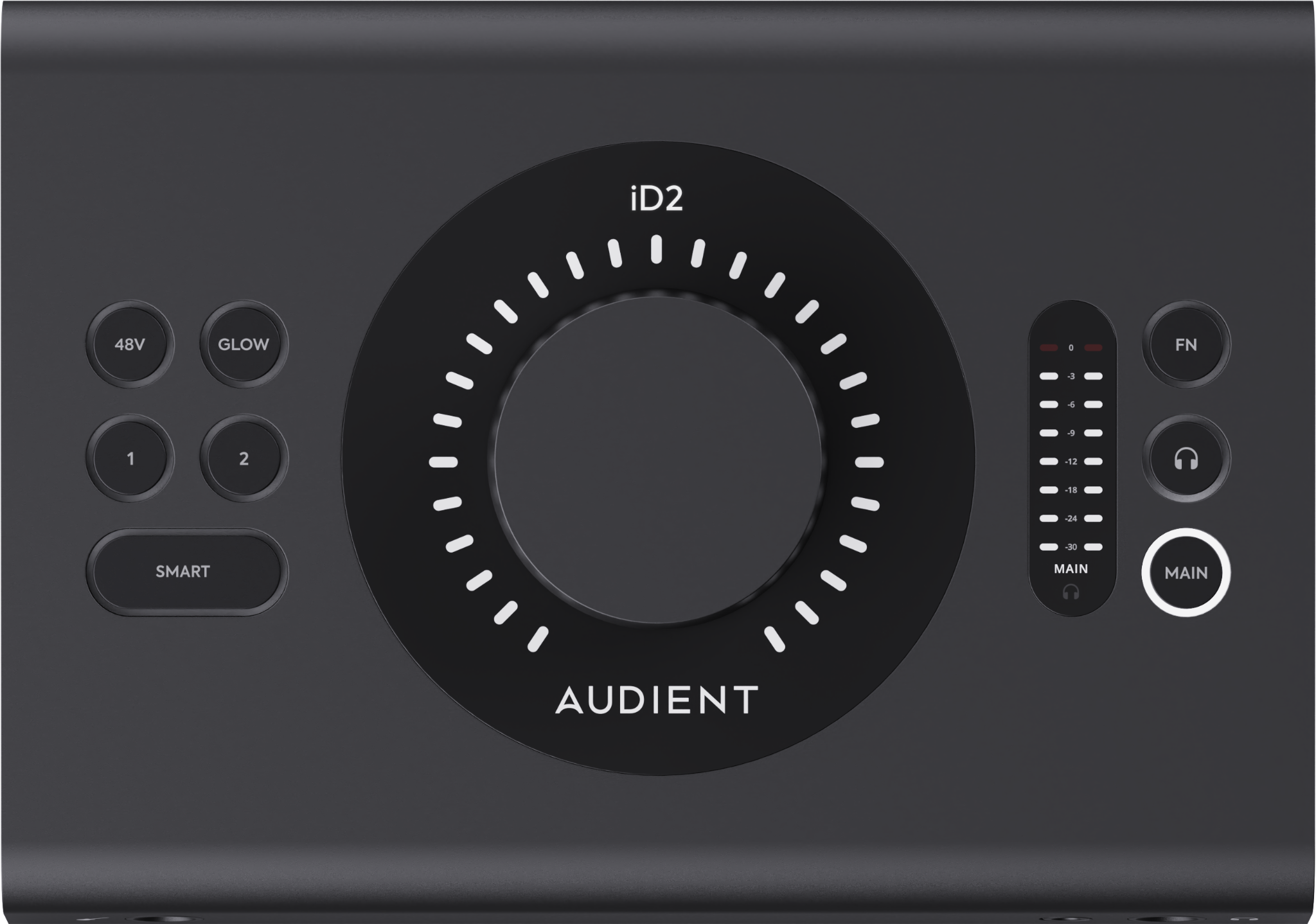
주요 특징
- Audient Console Mic Preamps 2개
- 기타 또는 베이스용 JFET 악기 입력 1개
- Main 및 ALT 스피커 출력
- 두 헤드폰 단자에 신호를 공급하는 독립 레벨 제어 헤드폰 경로 1개
- ADAT 또는 S/PDIF 광 디지털 입력
- Smartgain 자동 게인 설정
- iD Control Mixer 및 연주자별 헤드폰 밸런스를 위한 Independent Mixes 2개
- RoomTune Monitor Correction
- Audio Loopback
하드웨어 개요
전면 및 후면 패널
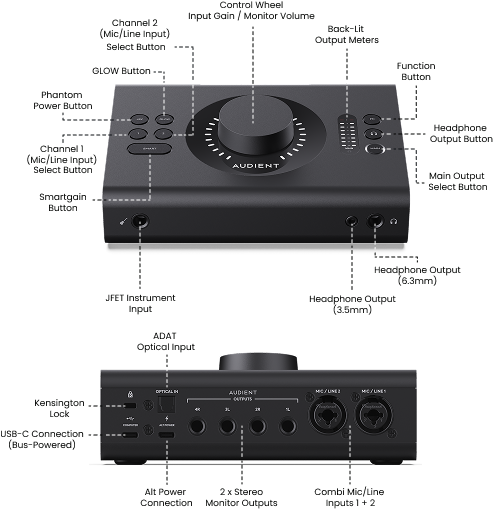
iD2에는 콤보 잭 커넥터를 사용하는 Audient Console Mic Preamps 2개가 있습니다. JFET 악기 입력을 사용하면 해당 입력이 아날로그 Input 1보다 우선합니다.
큰 Control Wheel은 선택한 기능에 따라 모니터 또는 헤드폰 레벨과 입력 게인을 조절합니다. Control Wheel 주변의 LED 링은 현재 설정을 표시합니다.
iD2는 Main과 ALT의 두 스테레오 스피커 출력 대상을 제공합니다. 독립적으로 레벨을 조절할 수 있는 헤드폰 경로 HP1 한 개가 6.3 mm와 3.5 mm 헤드폰 단자 모두에 신호를 공급합니다.
광 디지털 입력은 ADAT 또는 S/PDIF 모드로 사용할 수 있습니다. ADAT 모드에서는 샘플 레이트에 따라 최대 8개의 디지털 입력 채널을 사용할 수 있습니다.
일반적인 설정에서는 마이크, 악기 또는 광 입력의 오디오가 녹음을 위해 컴퓨터로 전송되고, 컴퓨터 재생음은 모니터링을 위해 iD2로 돌아옵니다. Main, ALT 또는 HP1을 통해 들으면서 iD Control Mixer에서 원하는 밸런스를 만들 수 있습니다.
구성품
- iD2 오디오 인터페이스
- 1 m USB-C to USB-C 케이블
시스템 요구 사항
지원 운영체제: macOS 12 이상, Windows 10 이상. 제품에 동봉된 USB-C 케이블로 연결합니다. Audient Control Software Installer는 아래 안내에 따라 Audient Resource Centre(ARC)에서 다운로드할 수 있습니다.
프로세서 및 메모리 최소 요구 사항:
- macOS: Intel CPU 또는 Apple Silicon, RAM 최소 1 GB.
- Windows: 1.6 GHz Intel Core 2, 동급 AMD 프로세서 또는 ARM 프로세서, RAM 최소 1 GB.
iD Control 설치
iD Control은 Audient Control Software Installer에 포함되어 있습니다. iD2용 최신 소프트웨어는 Audient Resource Centre(ARC)에서 받을 수 있습니다.
- https://arc.audient.com 에 접속하여 ARC 계정으로 로그인합니다. 계정이 없다면 먼저 새 계정을 만듭니다.
- 아직 등록하지 않았다면 화면의 안내에 따라 ARC에 iD2를 등록합니다.
- ARC 계정에서 등록한 제품을 열고 운영체제에 맞는 Audient Control Software Installer를 다운로드합니다.
- 설치를 시작하기 전에 작업을 저장하고 실행 중인 DAW 및 다른 오디오 애플리케이션을 모두 종료합니다.
- 다운로드한 설치 프로그램을 실행한 다음 화면의 안내에 따라 설치를 마칩니다.
- 다음 절의 설명에 따라 iD2를 연결하고 전원을 공급합니다. 그런 다음 iD Control을 실행하여 인터페이스가 인식되는지 확인합니다.
제품 등록이나 소프트웨어 설치에 문제가 생기면 https://support.audient.com 의 Audient Help Desk를 확인하십시오.
iD2 전원 공급 및 재시작
USB-C COMPUTER 단자를 사용하여 iD2를 컴퓨터에 연결합니다. USB 버스 전원을 사용할 경우 5 V / 1.5 A (7.5 W)를 공급할 수 있는 포트를 이용합니다. 컴퓨터가 충분한 버스 전원을 공급하지 못한다면 별도의 USB-C 전원 단자에 외부 5 V 전원을 연결할 수도 있습니다.
iD2가 켜지면 초기화하는 동안 Control Wheel 주변의 LED 링이 두 번 깜박입니다.
iD2를 끄려면 연결된 파워드 스피커의 전원을 먼저 끄고 전원 공급용 USB 케이블을 분리합니다. ALT POWER가 연결되어 있다면 그 전원도 분리해야 합니다. COMPUTER 연결만 분리해도 전원이 완전히 꺼지는 것은 아닙니다.
iD2를 다시 시작하려면 파워드 스피커를 끄고 ALT POWER를 포함한 모든 USB 전원 연결을 분리합니다. 전원과 COMPUTER 연결을 다시 연결한 뒤 스피커를 마지막에 켭니다.
스튜디오 모니터 연결 및 전원 켜기
파워드 모니터를 연결하거나 분리하기 전에 스피커의 전원을 끄고 iD2의 전원을 차단합니다. 적절한 오디오 케이블로 Main 모니터 출력을 스피커에 연결합니다. 두 번째 스피커 쌍은 ALT 출력에 연결할 수 있습니다. 모든 연결을 마친 다음 iD2에 전원을 공급하고 마지막으로 스피커를 켭니다.
전원 켜기
- 컴퓨터를 켜고 iD2에 전원을 공급합니다.
- 파워드 모니터의 전원을 마지막에 켭니다.
- 모니터 출력 레벨을 낮춘 상태에서 시작해 편안한 청취 음량까지 천천히 올립니다.
녹음 설정
헤드폰을 연결하거나 앞서 안내한 대로 파워드 모니터를 설치합니다. iD Control이 설치되어 있고 iD2가 컴퓨터에 연결된 상태에서 다음 순서로 녹음합니다.
- 마이크 또는 라인 레벨 소스를 Input 1 또는 2에 연결하거나 기타 또는 베이스를 JFET 악기 입력에 연결합니다. 악기 입력을 연결하면 아날로그 Input 1 대신 사용됩니다.
- 마이크에 +48 V 팬텀 파워가 필요하다면 해당 Mic/Line 입력을 선택하고 +48 V를 켭니다.
- 실제 녹음에서 예상되는 가장 큰 소리로 연주하거나 말합니다. Control Wheel로 Input Gain을 설정하거나 Smartgain을 실행하여 자동으로 설정합니다. iD Control 또는 DAW 트랙의 입력 미터에서 신호가 들어오고 클리핑이 발생하지 않는지 확인합니다.
- DAW의 오디오 입력 및 출력 장치로 iD2를 선택합니다. 모노 오디오 트랙을 만들고 음원이 연결된 입력을 선택한 뒤, 원하는 스테레오 재생 출력으로 트랙을 라우팅합니다.
- 아래 설명을 참고하여 모니터링 방식을 선택합니다. iD Control로 모니터링한다면 입력 채널 페이더를 올리고 선택한 스피커 또는 헤드폰 출력에 원하는 믹스가 전달되는지 확인합니다. DAW로 모니터링한다면 같은 입력 신호가 이중으로 들리지 않도록 해당 트랙의 입력 모니터링 기능을 사용합니다. 청취 음량은 낮게 시작하여 천천히 올립니다.
- 모노 트랙을 녹음 대기 상태로 설정하고 짧게 시험 녹음합니다. 녹음을 멈춘 뒤 선택한 스피커나 헤드폰으로 재생해 봅니다. 소리가 들리지 않는다면 전체 녹음을 시작하기 전에 DAW 트랙의 출력 라우팅, iD Control의 재생 채널 및 선택한 청취 출력을 확인합니다.
모니터링 방식 선택하기
iD Control로 모니터링: 인터페이스의 저지연 모니터링 경로를 사용하면 라이브 마이크나 악기 소리를 DAW를 먼저 통과시키지 않고도 컴퓨터 재생음과 함께 들을 수 있습니다. DAW 트랙은 녹음 대기 상태로 두되 해당 트랙의 소프트웨어 입력 모니터링은 끕니다. iD Control Mixer의 채널 페이더는 듣는 소리의 균형만 조절하며 DAW에 녹음되는 입력 레벨은 바꾸지 않습니다.
DAW로 모니터링: 연주하면서 DAW의 플러그인 효과를 들어야 할 때 선택합니다. 트랙의 입력 모니터링을 켜고 클릭음이나 드롭아웃 없이 지연을 관리할 수 있는 버퍼 크기를 사용합니다. 같은 라이브 입력을 iD Control에서도 동시에 모니터링하면 소리가 두 겹으로 들리거나, 속이 빈 듯하거나, 약간 늦게 들릴 수 있으므로 피합니다. 각 녹음 프로그램의 설정은 DAW 설정 절에서 설명합니다.