iD4+: त्वरित प्रारंभ मार्गदर्शिका
यह मार्गदर्शिका इंटरफ़ेस सेटअप करने से लेकर पहली रिकॉर्डिंग तक के चरण बताती है।
विस्तृत उपयोगकर्ता मैनुअल · सहायता
iD4+ माइक्रोफ़ोन, लाइन-लेवल स्रोत और वाद्ययंत्र रिकॉर्ड करने वाला ऑडियो इंटरफ़ेस है। इसमें लचीली स्पीकर मॉनिटरिंग, दो स्वतंत्र हेडफ़ोन मिक्स और डिजिटल उपकरण व बाहरी स्टूडियो हार्डवेयर के लिए अतिरिक्त कनेक्शन हैं। मुख्य इनपुट और मॉनिटरिंग कंट्रोल हार्डवेयर पर उपलब्ध हैं। Mixer, Smartgain, RoomTune, रूटिंग और प्रोसेसिंग iD Control में उपलब्ध हैं। पहली बार उपयोग से पहले सुरक्षा, वारंटी और सेवा अनुभाग पढ़ें और स्पीकर व हेडफ़ोन लेवल कम रखें।
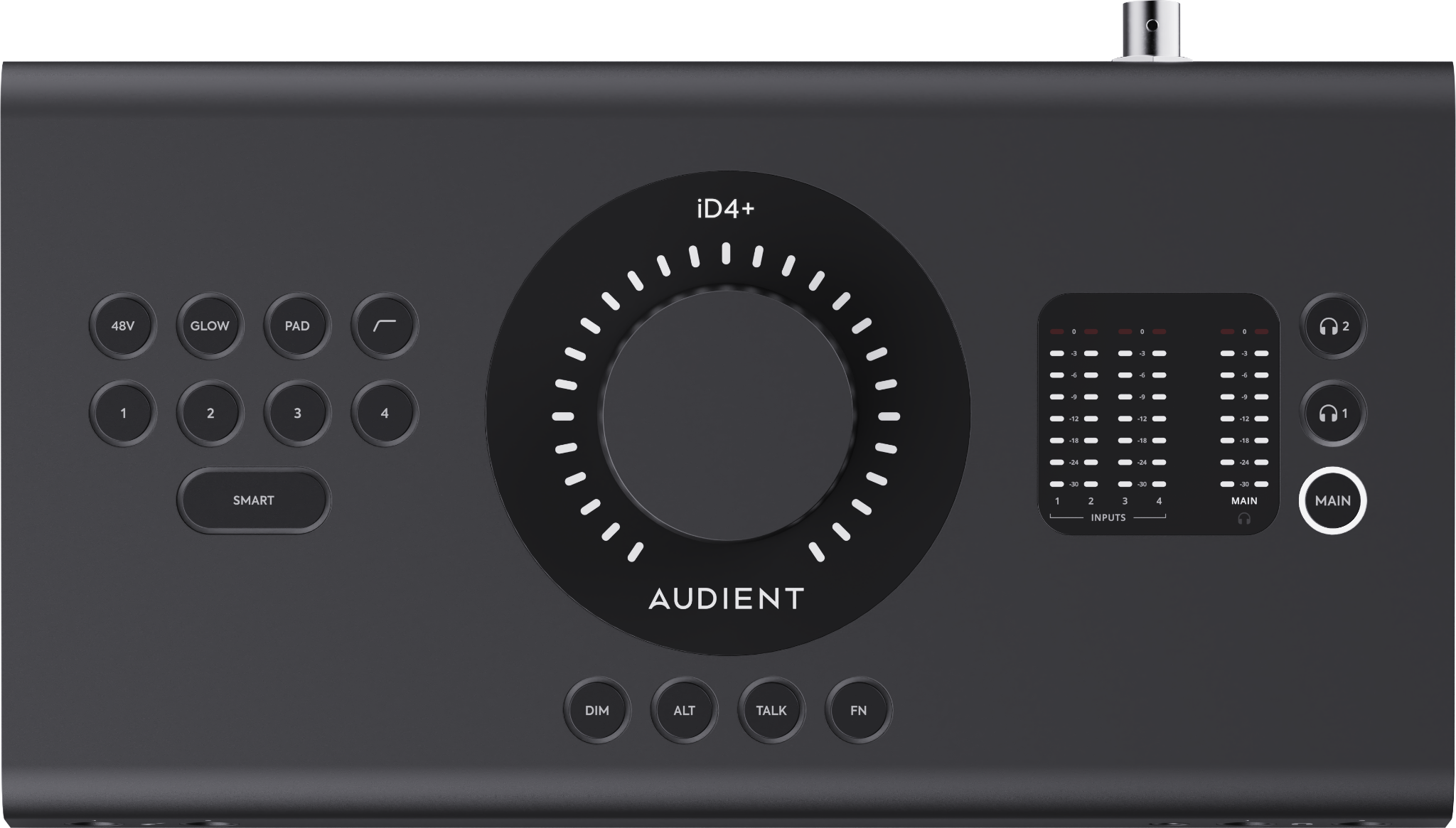
मुख्य विशेषताएँ
- 4 Audient Console Mic Preamps
- गिटार या बास के लिए 2 JFET इंस्ट्रूमेंट इनपुट
- Main और ALT स्पीकर आउटपुट
- 2 स्वतंत्र रूप से नियंत्रित हेडफ़ोन आउटपुट
- डुअल ADAT या S/PDIF ऑप्टिकल इनपुट और आउटपुट
- BNC वर्ड-क्लॉक आउटपुट
- Inputs 1 और 2 के लिए बैलेंस्ड हार्डवेयर इंसर्ट
- अलग परफ़ॉर्मर/हेडफ़ोन बैलेंस के लिए 4 Independent Mixes
- Smartgain से ऑटोमैटिक गेन सेटिंग
- RoomTune Monitor Correction
- Audio Loopback
हार्डवेयर का परिचय
फ्रंट और रियर पैनल
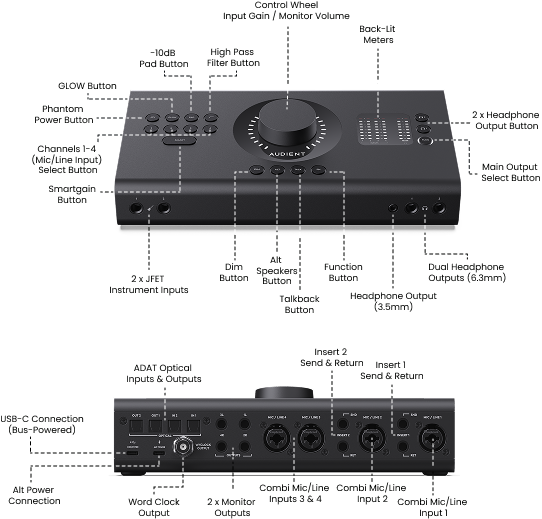
iD4+ में कॉम्बी-जैक इनपुट के साथ चार Audient Console Mic Preamps हैं। इसमें दो JFET इंस्ट्रूमेंट इनपुट भी हैं, जिनका उपयोग करने पर वे क्रमशः Mic/Line Inputs 1 और 2 की जगह लेते हैं।
बड़ा Control Wheel चुने गए कार्य के अनुसार मॉनिटर लेवल, हेडफ़ोन लेवल या इनपुट गेन समायोजित करता है। उसके चारों ओर LED रिंग वर्तमान सेटिंग दिखाती है।
iD4+ में अलग Main और ALT स्टीरियो स्पीकर आउटपुट, दो स्वतंत्र हेडफ़ोन आउटपुट, अलग DIM, ALT और TALK कंट्रोल तथा असाइन किया जा सकने वाला FN बटन है।
रियर पैनल पर दो ऑप्टिकल इनपुट, दो ऑप्टिकल आउटपुट, एक BNC वर्ड-क्लॉक आउटपुट और चार बैलेंस्ड लाइन आउटपुट (Main 1–2 और ALT 3–4) हैं। एनालॉग Inputs 1 और 2 के लिए दो बैलेंस्ड हार्डवेयर इंसर्ट भी हैं, जिनसे इनपुट सिग्नल पाथ में संगत बाहरी प्रोसेसर जोड़े जा सकते हैं।
सामान्य सेटअप में एनालॉग या डिजिटल इनपुट रिकॉर्डिंग के लिए कंप्यूटर पर भेजे जाते हैं, जबकि प्लेबैक Main, ALT, HP1 या HP2 से सुनने के लिए iD4+ पर लौटता है। iD Control Mixer रिकॉर्डिंग Input Gain को बदले बिना अलग-अलग मॉनिटरिंग बैलेंस बना सकता है।
बॉक्स में शामिल सामग्री
- iD4+ ऑडियो इंटरफ़ेस
- 1 m USB-C से USB-C केबल
- RM1 मापने वाला माइक्रोफ़ोन और क्लिप
सिस्टम की आवश्यकताएँ
समर्थित ऑपरेटिंग सिस्टम: macOS 12 या उसके बाद का संस्करण; Windows 10 या उसके बाद का संस्करण। साथ दी गई USB-C केबल से डिवाइस कनेक्ट करें। Audient Control Software Installer, नीचे दिए गए निर्देशों के अनुसार, Audient Resource Centre (ARC) से प्राप्त किया जा सकता है।
प्रोसेसर और मेमोरी की न्यूनतम आवश्यकताएँ:
- macOS: Intel CPU या Apple Silicon; कम-से-कम 1 GB RAM।
- Windows: 1.6 GHz Intel Core 2, समकक्ष AMD प्रोसेसर या ARM प्रोसेसर; कम-से-कम 1 GB RAM।
iD Control इंस्टॉल करना
iD Control, Audient Control Software Installer का हिस्सा है। iD4+ के लिए नवीनतम सॉफ़्टवेयर Audient Resource Centre (ARC) से उपलब्ध है।
- https://arc.audient.com पर जाएँ और अपने ARC खाते में साइन इन करें। यदि आपके पास खाता नहीं है, तो पहले नया खाता बनाएँ।
- यदि iD4+ अभी तक पंजीकृत नहीं है, तो स्क्रीन पर दिए गए निर्देशों के अनुसार उसे ARC में पंजीकृत करें।
- अपने ARC खाते में पंजीकृत उत्पाद खोलें और अपने ऑपरेटिंग सिस्टम के लिए Audient Control Software Installer डाउनलोड करें।
- इंस्टॉलेशन शुरू करने से पहले अपना काम सेव करें और खुली हुई DAW तथा अन्य ऑडियो ऐप्लिकेशन बंद करें।
- डाउनलोड किया हुआ इंस्टॉलर खोलें और स्क्रीन पर दिखाए गए निर्देशों का पालन करके इंस्टॉलेशन पूरा करें।
- अगले अनुभाग के अनुसार iD4+ को कनेक्ट करके पावर दें। फिर iD Control खोलें और जाँचें कि सॉफ़्टवेयर इंटरफ़ेस को पहचान रहा है।
उत्पाद पंजीकरण या सॉफ़्टवेयर इंस्टॉलेशन में समस्या होने पर https://support.audient.com पर Audient Help Desk देखें।
iD4+ को पावर देना और रीस्टार्ट करना
COMPUTER चिह्न वाले USB-C पोर्ट से iD4+ को कंप्यूटर से जोड़ें। USB बस पावर के लिए USB-C से USB-C केबल को सीधे कंप्यूटर के ऐसे USB-C पोर्ट में लगाएँ जो 5 V / 3 A (15 W) दे सके। यदि कंप्यूटर पर्याप्त पावर नहीं दे सकता, तो कनेक्शन के अनुसार ALT POWER कनेक्शन उपयोग करें।
iD4+ को पावर मिलने पर शुरुआती प्रक्रिया के दौरान Control Wheel के चारों ओर LED रिंग दो बार चमकती है।
iD4+ बंद करने के लिए पहले जुड़े हुए पावर्ड स्पीकर बंद करें, फिर पावर देने वाली USB केबल निकालें। ALT POWER जुड़ा हो तो उसका पावर स्रोत भी हटाएँ। केवल COMPUTER कनेक्शन निकालने से पावर पूरी तरह बंद नहीं होती।
iD4+ रीस्टार्ट करने के लिए पावर्ड स्पीकर बंद करें और ALT POWER सहित सभी सक्रिय USB पावर कनेक्शन हटाएँ। पावर और COMPUTER कनेक्शन वापस लगाने के बाद स्पीकर सबसे अंत में चालू करें।
स्टूडियो मॉनिटर कनेक्ट करना और पावर चालू करना
पावर्ड मॉनिटर कनेक्ट या डिस्कनेक्ट करने से पहले स्पीकर बंद करें और iD4+ की पावर हटाएँ। उपयुक्त ऑडियो केबल से Main मॉनिटर आउटपुट स्पीकर से जोड़ें। दूसरे स्पीकर पेयर को ALT आउटपुट से जोड़ा जा सकता है। सभी कनेक्शन ठीक से करने के बाद पहले iD4+ को पावर दें और अंत में स्पीकर चालू करें।
पावर चालू करना
- कंप्यूटर चालू करें और iD4+ को पावर दें।
- पावर्ड मॉनिटर सबसे अंत में चालू करें।
- मॉनिटर आउटपुट लेवल कम रखें, फिर धीरे-धीरे उसे आरामदायक सुनने के स्तर तक बढ़ाएँ।
रिकॉर्डिंग सेटअप
हेडफ़ोन जोड़ें या ऊपर दिए गए निर्देशों के अनुसार पावर्ड मॉनिटर सेट करें। iD Control इंस्टॉल होने और iD4+ के कंप्यूटर से कनेक्ट होने के बाद, रिकॉर्डिंग के लिए ये चरण अपनाएँ:
- चार Mic/Line इनपुट में से किसी एक में माइक्रोफ़ोन या लाइन-लेवल स्रोत जोड़ें। गिटार या बेस को दो JFET इंस्ट्रूमेंट इनपुट में से किसी एक पर लगा सकते हैं; कनेक्ट होने पर ये क्रमशः Mic/Line Inputs 1 और 2 की जगह लेते हैं।
- यदि माइक्रोफ़ोन को +48 V फ़ैंटम पावर चाहिए, तो संबंधित Mic/Line इनपुट चुनकर +48 V चालू करें।
- रिकॉर्डिंग के दौरान अपेक्षित सबसे तेज़ स्तर पर गाएँ, बोलें या वाद्य बजाएँ। Control Wheel से Input Gain सेट करें या उसे अपने आप सेट करने के लिए Smartgain चलाएँ। iD Control या DAW ट्रैक के इनपुट मीटर पर जाँचें कि सिग्नल आ रहा है और क्लिपिंग नहीं हो रही है।
- DAW में iD4+ को ऑडियो इनपुट और आउटपुट डिवाइस के रूप में चुनें। एक मोनो ऑडियो ट्रैक बनाएँ, उस इनपुट को चुनें जिससे आपका स्रोत जुड़ा है, और ट्रैक को मनचाहे स्टीरियो प्लेबैक आउटपुट पर रूट करें।
- नीचे दिए निर्देशों से मॉनिटरिंग का तरीका चुनें। iD Control से मॉनिटर करते समय इनपुट चैनल का फ़ेडर बढ़ाएँ और जाँचें कि चुने गए स्पीकर या हेडफ़ोन आउटपुट में सही मिक्स आ रहा है। DAW से मॉनिटर करते समय उसी इनपुट को दो बार सुनने से बचने के लिए ट्रैक की इनपुट मॉनिटरिंग का उपयोग करें। सुनने का वॉल्यूम कम से शुरू करके धीरे-धीरे बढ़ाएँ।
- मोनो ट्रैक को रिकॉर्ड के लिए आर्म करें और एक छोटी टेस्ट रिकॉर्डिंग करें। रिकॉर्डिंग रोककर चुने हुए स्पीकर या हेडफ़ोन पर उसे चलाएँ। आवाज़ न सुनाई दे, तो पूरी टेक रिकॉर्ड करने से पहले DAW ट्रैक की आउटपुट रूटिंग, iD Control के प्लेबैक चैनल और चुने हुए मॉनिटर आउटपुट की जाँच करें।
मॉनिटरिंग का तरीका चुनना
iD Control से मॉनिटरिंग: इंटरफ़ेस का कम-विलंब वाला मॉनिटरिंग पथ माइक्रोफ़ोन या वाद्य के लाइव सिग्नल को पहले DAW से गुज़ारे बिना कंप्यूटर के प्लेबैक के साथ सुनने देता है। DAW ट्रैक रिकॉर्डिंग के लिए आर्म रखें, लेकिन उस ट्रैक की सॉफ़्टवेयर इनपुट मॉनिटरिंग बंद करें। iD Control Mixer के चैनल फ़ेडर केवल सुनाई देने वाला संतुलन बदलते हैं, DAW में रिकॉर्ड होने वाला इनपुट लेवल नहीं।
DAW से मॉनिटरिंग: जब परफ़ॉर्म करते समय DAW में लगे प्लग-इन सुनना ज़रूरी हो, तब यह तरीका चुनें। ट्रैक की इनपुट मॉनिटरिंग चालू करें और ऐसा बफ़र साइज़ रखें जो क्लिक या ऑडियो ड्रॉपआउट के बिना विलंब को संभाल सके। उसी लाइव इनपुट को iD Control से एक साथ मॉनिटर न करें, नहीं तो आवाज़ दोहरी, खोखली या थोड़ी देर से सुनाई दे सकती है। हर रिकॉर्डिंग ऐप्लिकेशन की संबंधित सेटिंग DAW सेटअप अनुभाग में समझाई गई है।